Využitie papiera pre profesionálnu tlač
Chcete, aby vaša tlačená farebná dokumentácia pútala pozornosť? Univerzálny papier Canon s rafinovaným povrchom poskytuje optimálnu živosť a ostré farby. Hladká štruktúra papiera je navrhnutá tak, aby z vytlačených farieb vyťažila maximum.
Špecializovaný kancelársky papier Canon A4
Formát hárkov je bežný formát A4. Či už ako podklad pre čierny text alebo pre tlač s farebnou grafikou, biela farba ponúka dokonalé pozadie pre všetky výtlačky. Belosť 146 CIE znamená, že tento kancelársky papier je vhodný na každodennú tlač. Dokumenty sa dobre čítajú a neunavujú oči. Vďaka gramáži papiera 80 g/m² sú stránky vhodné na všetky druhy použitia, takže tento štandardný papier je vhodný na každodenné použitie v kancelárii. S univerzálnym papierom Canon budete vždy tlačiť s prvotriednymi výsledkami.
Charakteristika produktu:
- Formát: A4
- Farba: biela
- Gramáž: 80 g/m²
- Belosť: 146 CIE
Špecializovaný kancelársky papier formátu A4 je ten pravý papier pre vašu kanceláriu. Nechajte sa presvedčiť kvalitou Canon.
Aplikácia Selfie Glasses Pic Editor: Vylepšite svoj štýl a fotografie
Hľadáte rýchly spôsob, ako vylepšiť svoj štýl? Aplikácia Selfie Glasses Pic Editor ponúka širokú škálu trendových rámov, ktoré vám umožňujú experimentovať s rôznymi vzhľadmi, aby ste našli dokonalé slnečné okuliare, ktoré zodpovedajú vašej jedinečnej osobnosti.
Bohatá zbierka doplnkov
Kolekcia aplikácie Selfie Glasses Pic Editor App obsahuje najnovšie klobúky, masky na tvár, slnečné okuliare, kostýmy a čelenky, ktoré vašim fotografiám dodajú hravý nádych. Jednoducho si vyberte klobúk, masku na tvár, účesy, slnečné okuliare, kostým alebo čelenku z našej širokej ponuky.
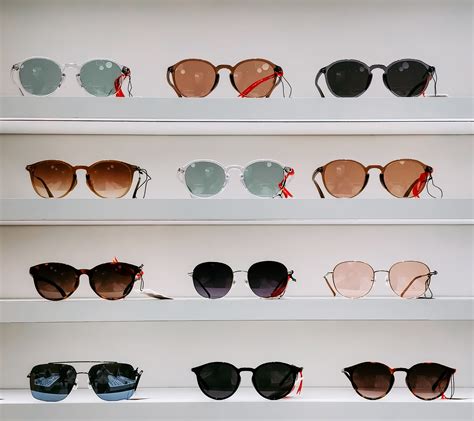
Aplikácia Selfie Glasses Pic Editor má rozsiahlu zbierku návrhov slnečných okuliarov, vďaka čomu je ľahké nájsť perfektný pár, ktorý bude zodpovedať vášmu štýlu. Aplikácia Selfie Glasses Pic Editor ponúka množstvo možností, od moderných, elegantných rámov až po vzhľad inšpirovaný vintage. Či už uprednostňujete výrazné a honosné slnečné okuliare alebo jednoduché a decentné, máme výber podľa vášho vkusu. Naše slnečné okuliare sa dodávajú v širokej škále farieb, tvarov a materiálov, čo vám umožňuje kombinovať ich, aby ste našli ideálne prispôsobenie. Vďaka toľkým možnostiam je aktualizácia vášho štýlu zábavná a jednoduchá.
Pozdvihnite svoje fotografie bez námahy pomocou príslušenstva z našej rozsiahlej kolekcie. Či už chcete vyskúšať trendy slnečné okuliare, klobúk, masku na tvár, čelenku alebo slnečné okuliare, aplikácia Selfie Glasses Pic Editor ponúka širokú škálu možností, ktoré vyhovujú každému vkusu a príležitosti. Experimentujte s rôznymi vzhľadmi bez nákupu fyzických predmetov, čo vám umožní preskúmať a vyjadriť svoj jedinečný štýl. Len niekoľkými kliknutiami premeňte svoje obrázky a dodajte im šmrnc a osobitosť. Objavte zábavu s príslušenstvom a uvidíte, ako môžu jednoduché zmeny výrazne ovplyvniť vaše fotografie.
Pokročilé editačné nástroje
Aplikácia Selfie Glasses Pic Editor navyše poskytuje textový editor na pridávanie citátov alebo vytváranie pútavých mémov. Medzi ďalšie skvelé nástroje patrí orezávanie, zmena veľkosti, otáčanie obrázkov a najlepšia funkcia - efektívny menič pozadia.
Menič pozadia jedným kliknutím
Zažite pohodlie našej funkcie meniča pozadia, ktorá je navrhnutá tak, aby zefektívnila proces úpravy fotografií. Jediným kliknutím môžete okamžite odstrániť nežiaduce pozadie zo svojich obrázkov, čím umožníte objektu vyniknúť s profesionálnou presnosťou. Nástroj na zmenu pozadia používa pokročilé algoritmy na zisťovanie a odstraňovanie pozadia, čím vám ušetrí čas a námahu pri manuálnych úpravách. Či už vytvárate obsah pre sociálne médiá, profesionálne prezentácie alebo osobné projekty, náš menič pozadia jedným kliknutím zaistí, že vaše obrázky budú čisté, vyleštené a pripravené zapôsobiť.
Vylepšite svoj zážitok z úpravy fotografií s našou novou funkciou: pridanie obrázka a zmena pozadia pomocou funkcie meniča pozadia z úžasnej kolekcie HD šablón. Tento výkonný nástroj vám umožňuje bezproblémovo integrovať vaše fotografie s rôznymi meničmi pozadia s vysokým rozlíšením a premieňať bežné obrázky na podmanivé umelecké diela.
Ukladanie a zdieľanie vašich výtvorov
Naša aplikácia Selfie Glasses Pic Editor vám umožňuje jednoducho vytvárať úžasné a štýlové obrázky a uľahčuje ukladanie a zdieľanie vašich výtvorov. Len niekoľkými kliknutiami môžete svoje upravené fotografie uložiť priamo do svojej galérie alebo albumu, čím si zaistíte trvalý záznam svojich majstrovských diel.
Animácie a maskovanie v digitálnom dizajne
Oživte svoje dizajny pomocou animácií
Popustite uzdu svojej kreativite animáciou stránok, textu a prvkov dizajnu. Vyberte prvky, ktoré chcete animovať. Na paneli s nástrojmi nad editorom vyberte položku Animovať. Ak chcete animovať aktuálnu stránku, vyberte kartu Stránka. Ak chcete animovať vybrané prvky, vyberte kartu Element (Prvok).
Ak si chcete pozrieť ukážku animácie, ukážte na ňu kurzorom myši. Ak chcete animáciu použiť, vyberte ju z možností. Okrem toho môžete kombinovať všeobecné alebo odporúčané animácie s doplnkovými efektmi. Kombinujte rôzne štýly a vyberte si ten, ktorý sa k vášmu dizajnu hodí najviac. Dostupnosť štýlov animácie závisí od toho, či ste vybrali text, grafiku, tvar, fotku alebo video. Pre používateľov Canvy Pro, Canvy Teams, Canvy Education a Canvy pre neziskové organizácie sú k dispozícii ďalšie animácie a prechody.
Zmena alebo odstránenie animácií
Vyberte stránku alebo prvok. Na paneli s nástrojmi vyberte položku Animovať. Na bočnom paneli sa zobrazia možnosti animácií. Ak chcete animácie alebo pohyblivé efekty zmeniť, stačí v možnostiach vybrať iné. Ak chcete animácie alebo pohyblivé efekty odstrániť, vyberte položku Odstrániť animáciu.
Zmena časovania animácií
Prostredníctvom kliknutia: Ak ste prepli nastavenie Objaviť sa po kliknutí, môžete zmeniť poradie animácií. V časti Nastavenia prezentácie vyberte položku Kliknite na položku Poradie. Pomocou rukovätí presunutia myšou presuňte každý prvok na požadované poradie (prvé až posledné).
Prostredníctvom časovania prvkov zobrazenia: Môžete zobraziť časovanie prvkov a zmeniť časovanie animácií. Vyberte prvok, v ktorom ste použili animáciu. Na plávajúcom paneli s nástrojmi vyberte Viac. Vyberte Zobraziť časovanie prvkov. Časovanie prvkov sa zobrazí v zobrazení miniatúr pod editorom, kde môžete zmeniť časovanie animácií. Ak chcete usporiadať poradie, v ktorom sa animácie zobrazujú, presuňte každú dlaždicu prvku na požadované poradie (prvé až posledné). Ak chcete upraviť trvanie (v sekundách) animácií, použite rukoväte ťahania zľava doprava.
Vytvorenie vlastných animácií
Kliknite na prvok, ktorý chcete animovať. Na paneli s nástrojmi nad editorom kliknite na položku Animovať. Vyberte položku Create an Animation (Vytvorte animáciu). Animáciu vytvoríte kliknutím na prvok alebo fotku a jej presúvaním. Vyberte preferovaný štýl pohybu a upravte podľa toho rýchlosť. Kliknite na položku Hotovo a uložte svoju animáciu alebo kliknite na položku Odstrániť cestu a odstráňte ju.
Pokročilé maskovanie pre precízne úpravy
Maskovacie nástroje umožňujú používať úpravy na jednu konkrétnu oblasť fotografie, a nie na celý obrázok. Prechodová maska má okraj, ktorý sa postupne zužuje. Všetky úpravy, ktoré vykonáte v maskovaných oblastiach, sú nedeštruktívne, čo znamená, že sa k nim môžete neskôr vrátiť a vyladiť ich.
Masky sa po pridaní zobrazia na fotografii ako červené prekrytie. Náhľad masky môžete vidieť aj v miniatúre na paneli maskovania. Pridávajte prvky do maskovanej oblasti alebo ich odtiaľ odoberajte a nastavujte masku presne podľa svojich potrieb. Na plávajúcom paneli Masks (Masky) kliknite na Add (Pridať) alebo Subtract (Odobrať). Ak chcete radšej upraviť oblasti nachádzajúce sa mimo masky, a nie v nej, kliknite na Invert (Invertovať). Maska sa okamžite premiestni.
Nástroj Štetec a jeho využitie
Nástroj Štetec je najlepší na vykonávanie drobných úprav v maskovanej oblasti.
Postup pri práci s maskami
- Otvorenie: Otvorte fotografiu a z pravého panela vyberte Masking (Maskovanie).
- Výber: Zvoľte si požadovaný nástroj maskovania. Na plávajúcom paneli Masks (Masky) sa vytvorí maska s názvom Mask 1 (Maska 1).
- Maskovanie: Kliknutím alebo potiahnutím nástroja na fotografiu vyberte oblasť, ktorú chcete upraviť. Ak chcete oblasť masky spresniť, kliknite na Add (Pridať) alebo Subtract (Odobrať) pod názvom masky a miniatúrou.
- Prispôsobenie: Nástrojmi na úpravu v pravom paneli vykonajte úpravy maskovanej oblasti. Dolaďte expozíciu, kontrast, teplotu, odtieň, jasnosť a ďalšie nastavenia.
- Opakovanie: Ak chcete pridať novú masku, kliknite na Create New Mask (Vytvoriť novú masku). Ak chcete skombinovať efekty dvoch masiek, kliknite na ikonu troch bodiek vedľa masky, ktorú chcete skombinovať, a vyberte možnosť Intersect with mask using... (Prelínanie s maskou pomocou…).
S maskami sa najlepšie naučíte pracovať tak, že sa pohráte s jednotlivými maskovacími nástrojmi. Preskúmajte, ako môžete rôznymi maskami zvýrazňovať rôzne časti obrázkov.
Spoločenské a vzdelávacie aktivity
Mestský karneval na ľade s maskami
Centrum voľného času Adam vás pozýva na mestský karneval na ľade. Súťaž masiek na korčuliach pre deti mesta MŠ, ZŠ, SŠ, rodičov, verejnosť.
Program podujatia:
- 13:30 - 14:00 Prezentácia masiek
- 14:00 - 14:15 Otvorenie podujatia
- 14:15 - 15:00 Súťaž masiek, aktivity a tanec na ľade
- 15:00 - 15:15 Vyhodnotenie masiek
- 15:15 - 16:00 Voľné korčuľovanie
Oceňovať sa budú hlavne vlastnoručne vyrobené masky, nápaditosť, fantázia - využite recyklovateľný materiál (kartóny, textil, letáky, noviny, plast). Masku si nekupuj, zabav sa pri jej tvorbe a nauč sa niečo nové. Putovný pohár získa škola, ktorá sa zapojí do súťaže s najvyšším počtom masiek.
tags: #pozadie #prezentacia #skraboska