Pozvánky sú neoddeliteľnou súčasťou každej oslavy, najmä narodenín. Predstavujú prvý dojem, ktorý hostia získajú o pripravovanej udalosti. Vytvorenie originálnej a personalizovanej pozvánky môže byť zábavný a kreatívny proces, a Adobe Photoshop je jedným z najvýkonnejších nástrojov, ktorý vám v tom pomôže. Či už chcete začať od nuly alebo využiť pripravené šablóny, Photoshop ponúka rozsiahle možnosti na realizáciu vašich nápadov.
Prečo zvoliť Photoshop na tvorbu pozvánok?
Hoci existuje mnoho online nástrojov na rýchle vytvorenie pozvánok, Photoshop ponúka bezkonkurenčnú flexibilitu a kontrolu nad každým detailom dizajnu. Je to profesionálny grafický editor, ktorý vám umožní:
- Vytvoriť pozvánku presne podľa vašich predstáv bez obmedzení.
- Pracovať s vrstvami, čo zjednodušuje úpravy a organizáciu prvkov. Ak zistíte chybu v polovici práce, ľahko ju opravíte prekliknutím do inej vrstvy.
- Aplikovať rôzne efekty, retušovať obrázky a kombinovať rôzne grafické prvky s presnosťou.
Príprava na tvorbu pozvánky v Photoshope
Čo budete potrebovať
Na úspešné vytvorenie pozvánky vo Photoshope budete potrebovať:
- Adobe Photoshop: Nainštalovaný na vašom počítači.
- Šablóna vo formáte PSD: Ak nechcete začínať úplne od nuly, PSD šablóny sú ideálnou voľbou. Existuje množstvo bezplatných aj platených šablón špeciálne určených pre Photoshop, ktoré môžete ľahko prispôsobiť.
- Čas: V závislosti od zložitosti a skúseností si vyhraďte 20 až 60 minút na vytvorenie pozvánky.
- Fotografie a grafické prvky: Vlastné fotky, obrázky, ikony alebo siluety, ktoré chcete použiť.
Vytvorenie nového dokumentu
Začnite vytvorením nového prázdneho dokumentu v Photoshope:
- Otvorte Photoshop a kliknite na Súbor > Nový (Ctrl+N).
- Vyskočí tabuľka s určením rozmerov. Pri vytváraní pozvánky hľadajte kompromis medzi dostatočne čitateľným a veľkým obrázkom, ktorý však nezaberie zbytočne veľa miesta. Pre digitálne pozvánky sa často používa rozmer 2048 px na dlhšej strane. Pre tlač si zvoľte vhodnú veľkosť (napríklad A6 pre 4 pozvánky na A4).
- Vyberte si orientáciu (na šírku alebo na výšku), ktorá najlepšie vyhovuje vašej predstave.
- Zvoľte si farbu pozadia, napríklad svoju obľúbenú farbu. Ak chcete, aby pozvánka pôsobila plastickejšie, môžete na podkladovú vrstvu pridať vinětáciu. Na to použite Elipsový výber s maximálnym rozmazaním. Prípadne môžete pridať aj rozmazané pozadie fotografie pre zaujímavejší efekt.
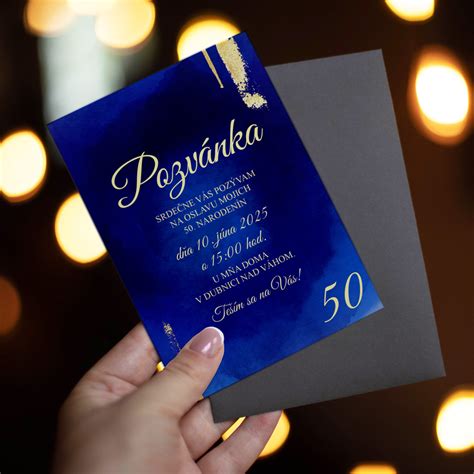
Práca s textom a obrázkami
Vkladanie a úprava textu
Text je kľúčovou súčasťou pozvánky, ktorá stručne a jasne informuje o tom, čo, kedy a kde sa udalosť koná. V Photoshope pracujte s textom nasledovne:
- Použite nástroj "Text" (T). Kliknite ľavým tlačidlom myši na miesto, kam chcete vložiť text.
- Vyberte zo zoznamu písiem vhodné a atraktívne písmo, ktoré zodpovedá štýlu oslavy.
- Každú vetu alebo časť textu (napr. dátum, čas, miesto) vložte radšej ako novú textovú vrstvu. To vám umožní s textom rôzne posúvať, meniť jeho veľkosť alebo ho natáčať nezávisle od ostatných.
- Na transformáciu textu (zmenu veľkosti, otočenie) použite Slobodnú transformáciu (Ctrl+T). Ak kurzorom najazdíte na text, posúvate ho; ak mimo neho, otáčate ho; a ak chytíte za roh, meníte jeho veľkosť.
- Pre rýchle pridanie novej textovej vrstvy odporúčame duplikovať aktuálnu textovú vrstvu (Ctrl+J) a následne upraviť jej obsah.
Pridanie grafických prvkov
Aby pozvánka nebola len o texte, môžete pridať obrázky a grafiku. Pre narodeninovú pozvánku môže stačiť minimalistická jednofarebná silueta torty, balónov alebo darčekov.
- Vloženie obrázka: Kliknite na Súbor > Vložiť alebo Súbor > Otvoriť a následne presuňte obrázok do svojho dokumentu.
- Ak chcete použiť svoje vlastné obrázky z galérie alebo fotoaparátu, môžete ich jednoducho importovať.
- Využite možnosti vrstiev na vystrihovanie osôb z fotografií, aplikovanie lesklého zlatého textu v retro štýle alebo kombinovanie viacerých obrázkov do koláže.
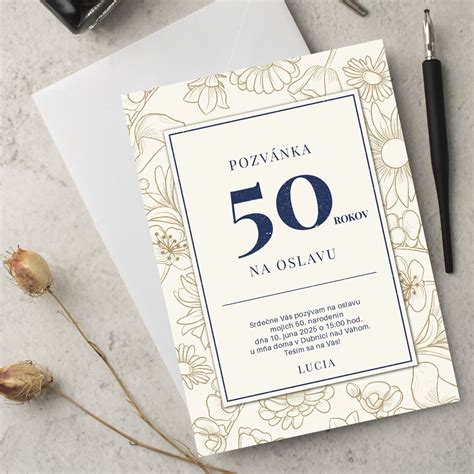
Použitie šablón v Photoshope
Pre začiatočníkov alebo tých, ktorí chcú ušetriť čas, sú PSD šablóny vynikajúcim riešením. Existuje množstvo bezplatných šablón na narodeninové pozvánky, ktoré sú pripravené na tlač doma alebo v tlačiarni.
- Stiahnutie šablóny: Najprv si stiahnite vybranú PSD šablónu.
- Otvorenie v Photoshope: Otvorte súbor .psd v Photoshope.
- Prispôsobenie: Šablóny sú navrhnuté s vrstvami, čo vám umožní ľahko meniť text, farby, obrázky a ďalšie grafické prvky. Stačí kliknúť na textové pole a zadať svoje personalizované informácie, ako je napríklad "pozvánka na 6. narodeniny".
- Pre svadobné oznámenia sú dostupné krásne šablóny, ktoré stačí otvoriť a prispôsobiť.
Jak používat bokeh šablony ve Photoshopu - český video návod
Tipy a úpravy vo Photoshope
- Monogramy: Photoshop je ideálny na tvorbu osobných monogramov, ktoré dodajú pozvánke punc elegancie.
- Rozmazané pozadie: Ak vás trápi otázka, ako urobiť rozmazané pozadie fotky vo Photoshope, použite filtre ako Gaussovské rozostrenie na vrstve s pozadím.
- Ukladanie súboru: Vždy uložte svoj súbor vo formáte .PSD (natívny formát Photoshopu). To vám umožní kedykoľvek sa k pozvánke vrátiť a zmeniť napríklad čas, miesto alebo iné detaily bez toho, aby ste museli celý návrh vytvárať odznova.
Alternatívne nástroje pre tvorbu pozvánok
Pre tých, ktorí nemajú Photoshop alebo preferujú jednoduchšie online riešenia, existuje aj mnoho alternatív:
- Canva: Používateľsky prívetivá platforma s množstvom šablón a možnosťou priamej tlače.
- Adobe Spark: Ďalší nástroj od Adobe s modernými šablónami a efektívnymi úpravami.
- Microsoft Word/PowerPoint: Hoci nie sú primárne určené na grafický dizajn, ponúkajú základné možnosti pre jednoduché pozvánky.
- Fotor a Crello: Populárne online nástroje podobné Canve s bohatou ponukou šablón a nástrojov.
Tieto nástroje sú skvelé na rýchlu tvorbu, no Photoshop vám dáva maximálnu kontrolu a slobodu pri dizajne. Či už sa rozhodnete pre profesionálny editor alebo jednoduchú online platformu, kľúčové je, aby vaša pozvánka bola jedinečná a odrážala radosť z nadchádzajúcej oslavy.
tags: #photoshop #pozvanka #na #narodeniny