V tomto návode sa podrobne oboznámite s obrazovkou znázorňujúcou prichádzajúci hovor na smartfóne a naučíte sa, ako hovor prijať, ukončiť alebo odmietnuť. Moderné smartfóny ponúkajú rôzne spôsoby ovládania hovorov, od tradičných tlačidiel až po pokročilé gestá a ekosystémové funkcie.
Základy prijímania a odmietania hovorov
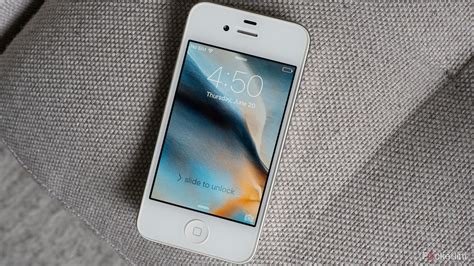
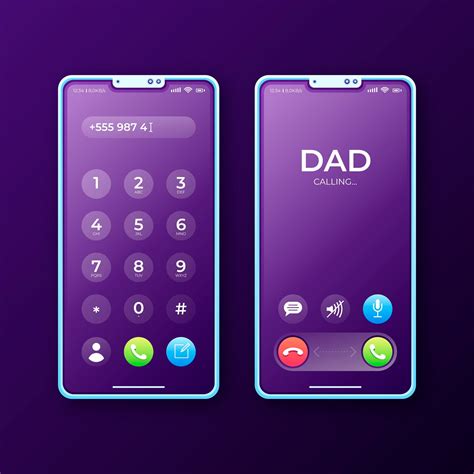
Pri prichádzajúcom hovore sa na obrazovke smartfónu zobrazí krátky zoznam, ktorý obsahuje dve položky - meno volajúceho a informáciu o telefónnom čísle volajúceho. Ak meno volajúceho nemáte uložené vo vašich kontaktoch, ukáže sa len telefónne číslo volajúceho. Počas vyzváňania vás Corvus (alebo iný systém hlasových upozornení) informuje o telefónnom čísle a mene volajúceho.
Použitie fyzických tlačidiel
Prijať, zrušiť a odmietnuť hovor môžete viacerými spôsobmi. Jedným z najefektívnejších je použitie tlačidiel hlasitosti:
- Ak počas vyzváňania stlačíte ktorékoľvek tlačidlo hlasitosti telefónu dva krát rýchlo za sebou, hovor prijmete.
- Ak ktorékoľvek tlačidlo hlasitosti stlačíte len raz, hovor sa neprijme, len sa stíši vyzváňanie a vy ho môžete ešte dodatočne prijať, alebo nechať „vyzvoniť“.
Ak má váš smartfón hmatateľné tlačidlá, môžete využiť aj tieto:
- Ak máte hmatateľné tlačidlo HOME, hovor môžete prijať jeho krátkym stlačením.
- Tlačidlom POWER, ktoré je tiež hmatateľné, je možné hovor ukončiť.
- Ak ale tlačidlo POWER stlačíte počas vyzváňania, hovor sa, podobne ako pri krátkom stlačení tlačidiel hlasitosti, neodmietne, len sa stíši vyzváňanie a vy ho môžete ešte prijať, alebo nechať „vyzvoniť“.
Prijímanie a odmietanie hovorov gestami
Tretím spôsobom obsluhy hovorov je prijímanie, respektíve odmietanie hovoru gestami. Tento spôsob obsluhy hovorov musí byť povolený v nastaveniach (napr. v Corvus Nastaveniach):
- Odmietnutie prichádzajúceho hovoru vykonáte dvojprstovým gestom, a to dvojšvih doľava. Toto gesto sa vykoná tak, ako švih doľava, len súčasne na obrazovke švihnete dvoma prstami naraz.
- Na prijatie prichádzajúceho hovoru využijete dvojprstové gesto, takzvaný dvojšvih doprava.
Dvojprstové gestá je potrebné vykonávať s dostatočným rozostupom oboch prstov od seba, aby ich telefón nepovažoval za jeden mohutný prst.
Možnosti počas prebiehajúceho hovoru
Po prijatí prichádzajúceho hovoru máte na obrazovke viacpoložkový zoznam, ktorý si prezeráte rovnako ako každý iný zoznam (švihaním dolu a naspäť švihaním hore). Prvá položka v zozname je informácia o tom, kto vám volá a ako dlho už hovor prebieha. Druhá položka v zozname obsluhuje reproduktor; po poklepaní na túto položku aktivujete hlasitý odposluch počas hovoru. Ďalšia položka slúži na prerušenie spojenia, ktorá hovor ukončí rovnako, ako keď stlačíte tlačidlo POWER.
Smartfóny často sledujú svoju pozíciu voči uchu volajúceho, aby automaticky vypínali obrazovku a predchádzali nechceným dotykom.
Okrem toho, ak počas nejakého hovoru prijmete ďalší, aktuálny hovor bude podržaný. Ak chcete pozastaviť konverzáciu, no nechcete hovor ukončiť, klepnite na Podržať. Ak chcete prepínať medzi aktuálnymi hovormi, klepnite na Prepnúť. Ak chcete hovor minimalizovať a vrátiť sa na plochu, jednoducho prejdite na plochu.
V prípade niektorých podporovaných operátorov a zariadení môžete tiež uskutočňovať videohovory, videokonferencie alebo hovory s okamžitým textom (RCS správy).
Prijímanie hovorov v ekosystémoch a na iných zariadeniach
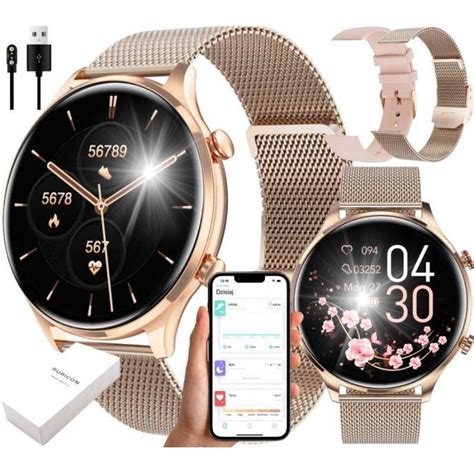
Ekosystémy výrobcov, ako je Samsung, sú dômyselne prepracované, čo umožňuje zariadeniam bez problémov komunikovať. Vo väčšine prípadov je potrebné, aby boli obe zariadenia prihlásené do rovnakého konta (napr. Samsung Account) a spárované cez Bluetooth alebo prihlásené do rovnakej siete Wi-Fi. Nastavenie je priamočiare cez položku ponuky Nastavenia > Pripojené zariadenia. Hodinky i slúchadlá sa k telefónu pripájajú automaticky po prvotnom spárovaní; napríklad v prípade slúchadiel Buds stačí otvoriť puzdro.
Predstavte si, že sedíte v kresle s tabletom a niekto vám zavolá, pričom telefón máte na druhej strane miestnosti v nabíjačke. V takýchto situáciách môžete hovor prijať priamo na tablete. Rovnako to funguje aj na hodinkách Galaxy Watch. Hoci je pri dlhšom pracovnom hovore omnoho pohodlnejšie hovoriť do telefónu ako do zápästia, telefonovanie cez hodinky je inak rýchle a úplne praktické.
Od vydania systému iOS 15 môžete prijímať hovory FaceTime zo zariadení so systémom iOS aj v prehliadačoch Chrome. Taktiež, ak chcete odosielať a prijímať správy v Správach Google v počítači so systémom Windows alebo Mac, potrebujete internetové pripojenie a prepojenie cez QR kód.
Samsung Smart TV - Videoprůvodce - Připojení externích disků
Správa hovorov v režime nedostupnosti a automatické odpovede
Sú chvíle, keď je dobrovoľne alebo z nutnosti potrebné odložiť smartfón bokom. Môžeme však aj prijímať hovory alebo správy, ktoré môžu byť niekedy pretrvávajúce. Preto je dobré mať spôsob, ako ich efektívne spravovať.
Dokonca aj na osobnej úrovni automatické prijímanie hovorov a správ zabraňuje priateľom a rodine, aby si mysleli, že ich ignorujete, a zároveň vám umožňuje stanoviť si priority.
Aplikácie tretích strán a natívne funkcie
Aplikácia TextAssured, dostupná bezplatne na Play Store, vám umožňuje vytvoriť rôzne profily na automatické prijímanie prichádzajúcich hovorov a správ, ktoré naznačujú, že nie ste k dispozícii. V každom profile môžete vyplniť text odpovede, vybrať, či chcete odpovedať na textové správy, hovory alebo oboje, či chcete odpovedať obrázkami, a nastaviť konkrétne časy a dni. Napríklad, založiť si profil pre pracovnú dobu je veľmi jednoduché, aby vás nič nevyrušovalo a vy môžete mať svoj mobil v režime Nerušiť a vedieť, že si nikto nemyslí, že ho prestávate navštevovať. Môžete nastaviť automatické parametre aktivácie pre každý profil a prepínať medzi nimi, ako aj nastaviť odpovede pre konkrétne kontakty.
Okrem aplikácií tretích strán, iOS aj Android zahŕňajú natívne funkcie na odmietnutie hovorov odoslaním preddefinovanej správy.
- V prípade iPhonu musíte aktivovať režim Nerušiť (alebo najnovšie režimy Focus), aby sa hovory odmietali a volajúcemu sa odoslala automatická odpoveď. Je možné si vybrať, ktoré kontakty dostanú odpoveď automaticky (nikto, nedávne, obľúbené alebo všetci) a definovať, čo bude automatická odpoveď obsahovať.
- Ak nechcete aktivovať režim Nerušiť, pretože budete hovor odmietať len príležitostne, máte tiež možnosť tak urobiť odoslaním správy z obrazovky prichádzajúceho hovoru.
- V časti Nastavenia > Zameranie (iOS) si môžete vybrať režim jazdy alebo vlastný režim, definovať, kto vás môže vyrušiť, napísať automatickú odpoveď a nastaviť, či sa aktivuje po pripojení k Bluetooth vo vozidle alebo manuálne. Týmto spôsobom sa môžete vyhnúť rozptyľovaniu počas práce alebo jazdy a zároveň dať ostatným vedieť, že ste tam.
Naše zariadenie so systémom Android nám tiež umožňuje odmietnuť správu odoslaním automatickej odpovede. Okrem telefonátov je možné automatizovať odpovede aj na SMS správy, čo je obzvlášť užitočné, keď nemôžete odpovedať každému, kto vám pošle správu.
Mnoho aplikácií taktiež umožňuje písať personalizované správy pre konkrétne telefónne čísla a vytvárať zoznamy čísel, na ktoré sa nemá odpovedať.
Novinky v prijímaní hovorov a personalizácia
Ak ste si v posledných dňoch všimli, že sa váš telefón pri prichádzajúcom hovore správa inak, než zvyčajne, nie ste sami. Kým technológia napreduje, používatelia si len ťažko zvykajú na novinky.
Zmeny v aplikácii Telefón od Googlu
Doteraz sme boli zvyknutí na potiahnutie smerom nahor pre prijatie hovoru, respektíve nadol pre jeho odmietnutie. Google však priniesol zmeny s cieľom zjednotiť Android tak, aby všetko fungovalo všade podobne a vyzeralo podobne. Nové UI sa podobá niektorým custom Android ROM a rozhraniu iPhonov, kde sa hovory prijímajú posunutím doprava.
Zmena v aplikácii Telefón je veľmi viditeľná. Tlačidlo pre prijímanie/odmietnutie hovoru sa výrazne zväčšilo a došlo aj k zmene princípu prijatia či odmietnutia. Nové rozhranie má byť súčasťou budúcich aktualizácií, a to aj pri zavádzaní redizajnu Material 3 Expressive, ktorým Google prešiel v mnohých svojich aplikáciách. Bohužiaľ, návrat k pôvodnému nastaveniu prijímania hovorov zvislým gestom namiesto vodorovného nie je jednoduchý - jedinou možnosťou je odinštalovať všetky aktualizácie aplikácie Telefón.
Personalizácia obrazovky hovoru a Calling Cards
Spolu s novým systémom prichádza aj funkcia Calling Cards, teda vizuálne vylepšené profily kontaktov, ktoré sa zobrazia pri prichádzajúcom hovore. Terajšie zmeny umožňujú personalizovať obrazovku prichádzajúceho hovoru s fotografiami na celú obrazovku, vlastnými písmami a farbami. Predstavte si, že vám volá kamarát a namiesto obyčajného mena uvidíte jeho fotku cez celý displej, doplnenú o štýlové písmo a farby.
Calling Cards si môžete nastaviť jednoducho v aplikácii Kontakty - otvoríte si konkrétny kontakt, zvolíte možnosť pridania Calling Card a potom si prispôsobíte fotku, text, farby aj rozloženie. Aj keď nás nový spôsob prijímania hovorov možno spočiatku rozčuľuje, je viac než pravdepodobné, že si naň po čase zvyknete.
Ďalšie pokročilé funkcie
Niektoré kroky a funkcie fungujú iba v Androide 7.0 a vyššom. Ak v telefóne Pixel používate rýchle frázy, môžete hovory prijať, odmietnuť alebo stlmiť hlasom. Na obrazovke prichádzajúceho hovoru nájdete dialógové okno „Say Answer“ (Povedz Prijmi), ktoré umožňuje hlasové ovládanie.
tags: #prijimanie #hovorov #zo #smartfonu