Kalendár Google je výkonný nástroj na organizáciu času, ktorý umožňuje efektívne pozývať hostí na udalosti, spravovať zoznamy účastníkov a koordinovať schôdzky. Tento sprievodca vám pomôže pochopiť, ako pozvánky fungujú a ako ich správne odosielať.
Ako pridať hostí k udalosti
Proces pridávania hostí je priamočiary a umožňuje vám pozvať jednotlivcov aj celé skupiny:
- V sekcii Hostia, ktorá sa nachádza v pravej časti okna udalosti, začnite zadávať meno alebo e-mailovú adresu osoby.
- Zo zobrazeného zoznamu vyberte požadovaný kontakt.
- Ak chcete pozvať väčší počet ľudí naraz, môžete namiesto jednotlivcov využiť Skupiny Google.
- Na udalosť môžete pozvať aj osoby, ktoré aktívne nepoužívajú Kalendár Google.
Spolupráca a vyhľadávanie času
Pri organizovaní pracovných stretnutí môžete využiť nástroje na koordináciu času:
Ak používate účet Google na pracovisku alebo v škole, po pridaní hostí sa vám môže zobraziť tlačidlo Vyhľadať čas. Po kliknutí naň sa otvorí rozhranie, ktoré vám pomôže nájsť spoločný termín. Ak sa hosť nachádza v inom časovom pásme a zdieľal s vami svoj kalendár, čas začatia jeho stretnutia uvidíte pod jeho menom v hornej časti. Tento údaj je automaticky založený na jeho aktuálnom časovom pásme.
Poznámka: Ak tlačidlo Vyhľadať čas nevidíte, kontaktujte svojho správcu siete ohľadom nastavení zdieľania kalendára vo vašej organizácii.
Správa odpovedí a komunikácia s hosťami
Keď hostia dostanú pozvánku, môžu na ňu reagovať pomocou odkazov Áno, Nie alebo Možno priamo v prijatej správe. Zoznam hostí sa aktualizuje automaticky: hneď ako noví hostia na pozvánku odpovedia, budú pridaní do zoznamu.
Pre sledovanie aktuálneho stavu odpovedí stačí kliknúť na udalosť priamo vo vašom kalendári. Kalendár navyše automaticky vytvorí skupinový čet s pozvanými hosťami, ak ich celkový počet (vrátane organizátora) nepresiahne 200 osôb.
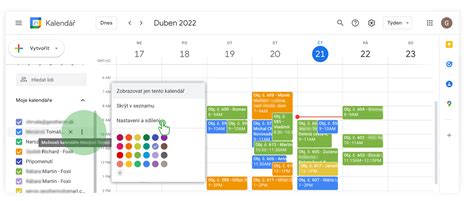
Google Kalendár | Jednoduchý bezplatný kalendár pre používateľov Gmailu
Nastavenia zdieľania a upozornenia
Máte plnú kontrolu nad tým, kto môže vidieť podrobnosti vašich pozvánok:
- Môžete vybrať, či sa majú zobrazovať iba udalosti, ktoré sú v kalendári viditeľné, alebo všetky udalosti (vrátane tých, na ktoré ste neodpovedali).
- Ľudia s povolením iba na zobrazenie vašej dostupnosti si nemôžu pozrieť podrobnosti udalostí.
- Pripomienky k udalostiam si môžete nastaviť podľa potreby - pre každú udalosť je možné pridať až päť upozornení.
Ak chcete získať čo najspoľahlivejšie prostredie pri plánovaní, odporúčame používať Kalendár Google s plnohodnotným účtom Google a v prípade potreby hostí upozorniť na dôležité aktuality prostredníctvom správy.