Microsoft Outlook ponúka robustné nástroje na automatizáciu úloh spojených s e-mailovou komunikáciou. Vďaka týmto funkciám môžete zefektívniť správu svojej doručenej pošty a zabezpečiť, že dôležité informácie budú odosielané a prijímané aj vo vašej neprítomnosti alebo podľa špecifických pravidiel. Pochopenie a využívanie plného potenciálu programu Outlook vám môže ušetriť veľa času.
Nastavenie automatických odpovedí (Mimo kancelárie)
Automatické odpovedanie na správy, keď ste mimo kancelárie, poskytuje efektívny spôsob, ako dať ostatným vedieť, že ste momentálne nedostupní. Či už ste na dovolenke, na služobnej ceste, chorí alebo jednoducho mimo služby, v Outlooku si môžete jednoducho nastaviť správu „nie som v kancelárii“, ktorá sa automaticky odošle každému, kto sa vás pokúsi kontaktovať.
Po nastavení správy každý, kto sa vás pokúsi kontaktovať, dostane automatickú odpoveď s vysvetlením, prečo ste neprítomní, kedy sa vrátite alebo koho môže dočasne kontaktovať. Toto vám ušetrí veľa zmätku, ktorý by mohol nastať po návrate do kancelárie.
Postup nastavenia automatických odpovedí:
- Prejdite do nastavení automatických odpovedí (napr. cez Súbor > Automatické odpovede alebo Nastavenia > Pošta > Automatické odpovede v závislosti od verzie).
- Povoľte automatické odpovede: Zapnite túto funkciu pomocou prepínača alebo voľby „Povoliť automatické odpovede“.
- Napíšte obsah správy: Zadajte správu „nie som v kancelárii“, ktorú chcete odoslať. Môžete naplánovať odpovede na konkrétne dátumy a vytvoriť rôzne správy pre interných kolegov a externé kontakty. V časti „Odosielanie automatických odpovedí v rámci organizácie“ zadajte správu pre interných používateľov a v časti pre externých používateľov (ak je dostupná) správu pre externých.
- Časové obdobie (voliteľné): Môžete tiež začiarknuť políčko vedľa položky „Odoslať odpovede v určenom časovom období“ a vybrať požadované časy a dátumy začiatku a konca.
- Ďalšie pravidlá: Ak je k dispozícii, kliknite na tlačidlo "Pravidlá" a ďalej ovládajte, ako sa vaša správa odosiela.
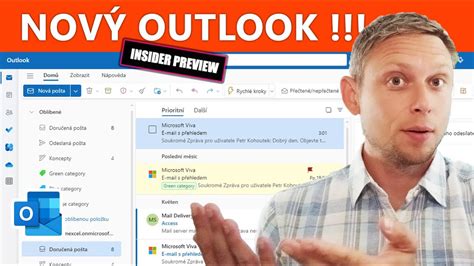
Poznámka: Ak kroky uvedené pre Nový Outlook nefungujú, pravdepodobne ešte nepoužívate nový Outlook pre Windows. Funkciu spravujete vo všetkých Outlook platformách.
Správa automatického odosielania a prijímania správ
Outlook vám umožňuje detailne kontrolovať, ako a kedy sa odosielajú a prijímajú správy, a to prostredníctvom tzv. skupín pre odosielanie alebo prijímanie. To je kľúčové pre efektívnu synchronizáciu pošty, obzvlášť ak používate viacero e-mailových kont.
Definovanie a úprava skupín pre odosielanie a prijímanie:
- Na karte „Odoslať / prijať“ vyberte položku „Skupiny pre odosielanie alebo prijímanie“.
- Kliknite na „Definovať skupiny pre odosielanie alebo prijímanie“.
- Úprava existujúcich skupín: Vyberte skupinu, ktorú chcete zmeniť. V predvolenom nastavení sú všetky kontá zahrnuté do skupiny „Všetky kontá“. Ak chcete z cyklu automatického odosielania a prijímania odstrániť jedno alebo dve kontá, upravte skupinu „Všetky kontá“ a odstráňte príslušné konta. Potom kliknite na „Upraviť“.
- Vytvorenie novej skupiny (voliteľné): V dialógovom okne „Skupiny odosielania a prijímania“ kliknite na „Nové“. Môžete si tak vytvoriť špecializovanú skupinu, napríklad „Iba na odoslanie“. Povoľte v nej zdrojový účet a uistite sa, že je vybratá položka „odoslať poštu“.
- Po dokončení úprav kliknite na „OK“ pre uloženie zmien a potom na „Zavrieť“.
Práca offline:
Ak potrebujete dočasne pozastaviť odosielanie a prijímanie správ, môžete na karte „Odoslať / prijať“ kliknúť na tlačidlo „Pracovať offline“. To vám umožní pracovať s už stiahnutými správami bez neustálej synchronizácie so serverom.
Ďalšie možnosti automatizácie a správy správ
Automatické pridávanie podpisu k odosielaným správam
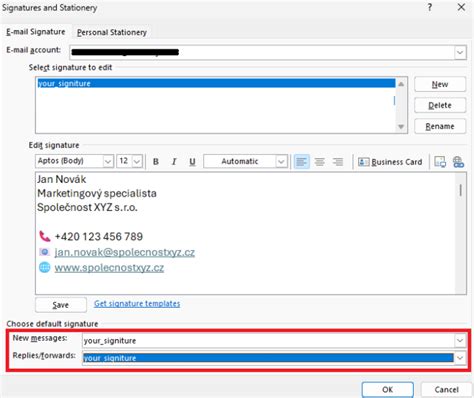
Vytváranie podpisov v Outlooku, ktoré sa automaticky pridávajú do odchádzajúcich správ, je jednoduché. Môžete ich tiež obohatiť pridaním grafiky alebo firemného loga. Po vytvorení podpisu ho pomenujte (napr. „Môj podpis“) a priraďte ho novým správam, ako aj svojim odpovediam a preposlaným správam.
Po vybratí tejto možnosti Outlook Web App (OWA) zahrnie podpis do všetkých odosielaných správ. Je dôležité poznamenať, že podpis vytvorený v aplikácii Outlook Web App sa nezdieľa s programom Outlook (desktopovou aplikáciou). Môžete použiť iba jeden podpis, ktorý sa použije pri všetkých správach.
Odloženie doručenia správ
Ak po kliknutí na tlačidlo „Odoslať“ vám niekedy napadne niečo iné alebo potrebujete poslať správu v konkrétnom čase, môžete si nastaviť odloženie doručenia správy o niekoľko minút alebo na konkrétny dátum a čas.
- V otvorenom okne správy prejdite na kartu „Možnosti“.
- Kliknite na tlačidlo „Odložiť doručenie“.
- V sekcii „Možnosti doručenia“ začiarknite políčko „Nedoručovať pred“ a nastavte požadovaný dátum a čas. Alternatívne, ak je dostupné, v sekcii „Vybrať akcie“ nájdite a vyberte „Odložiť doručenie o niekoľko minút“ a nastavte požadovaný časový interval.
Dôležité: Program Outlook nezatvárajte, inak sa správa odošle až po opätovnom otvorení programu.
Možnosti sledovania správ (potvrdenia o prečítaní)
Možnosti sledovania správ vám umožňujú riadiť odpovede na potvrdenia o prečítaní. Ak chcete, aby sa vám pred odoslaním potvrdenia o prečítaní odosielateľovi zobrazila výzva, vyberte možnosť „Opýtať sa ma pred odoslaním odpovede“.
Správa zoznamu nedávnych príjemcov
Outlook vám pomáha rýchlejšie zadávať adresy príjemcov prostredníctvom zoznamu nedávno použitých príjemcov.
- Automatické pridávanie príjemcov: Po začiarknutí tohto políčka sa rozpoznané mená pridajú do zoznamu „Najnovší príjemcovia“. Mená pridané do tohto zoznamu sa zobrazia v poli výberu v používateľskom rozhraní, keď začnete písať časť príjemcovho celého mena. Potom môžete vybrať príjemcu zo zoznamu možných zhôd.
- Vymazať zoznam: Výberom prepojenia „Vymazať zoznam najnovších príjemcov“ sa tento zoznam vymaže.
- Priorita vyhľadávania mien: Táto možnosť vám umožňuje vybrať, kde bude Outlook Web App (OWA) najskôr hľadať s cieľom rozpoznať mená v riadkoch novej správy „Komu“ alebo „Kópia“. Môžete si vybrať medzi „Globálny zoznam adries“ (ak OWA nedokáže rozpoznať meno tam, bude hľadať medzi kontaktmi) alebo „Kontakty“ (najskôr použije vaše osobné kontakty).
Pravidlá pre doručenú poštu
Pravidlá v Outlooku sú výkonným nástrojom na automatické spracovanie prichádzajúcich správ, čo výrazne prispieva k usporiadanej doručenej pošte a efektívnej práci. Štandardne sa pravidlo pre doručenú poštu spúšťa pri prichádzajúcich správach po vytvorení pravidla.

Ak chcete aplikovať aj iné pravidlá než len premiestniť správy od určitého odosielateľa alebo skupiny odosielateľov do priečinka, vyberte položku „Ďalšie možnosti“. Každé pravidlo potrebuje aspoň tri nastavenia: názov, podmienku a akciu. Pravidlá môžu tiež obsahovať výnimky podmienok.
- Zastavenie spracovania: Ak nechcete, aby sa po spustení daného pravidla spustili ďalšie pravidlá, začiarknite políčko „Zastaviť spracovávanie všetkých ďalších pravidiel“.
- Poradie aplikácie: Pravidlá pre doručenú poštu sa na prijaté správy použijú v poradí, v ktorom sa zobrazujú v zozname „Pravidlá pre doručenú poštu“.
- Pozastavenie pravidla: Ak chcete pravidlo dočasne pozastaviť alebo pozastaviť jeho činnosť a nechcete ho odstrániť, zvážte vypnutie pravidla namiesto jeho trvalého odstránenia.
Poznámka: Niektoré pravidlá vytvorené v klasickom Outlooku nie je možné spracovať v novom Outlooku, pretože sú to pravidlá na strane klienta.
Efektívna práca s odstránenými položkami
Keď odstránite položku, pred trvalým odstránením sa premiestni do priečinka „Odstránené položky“. Ak chcete, aby sa po vašom odhlásení z aplikácie Outlook Web App (OWA) odstránili položky v priečinku „Odstránené položky“, začiarknite políčko „Pri odhlásení vyprázdniť priečinok Odstránené položky“. Toto pomáha udržiavať poriadok a spravovať úložný priestor.
tags: #outlook #automaticke #odosielanie #a #prijimanie #sprav