V dnešnej uponáhľanej dobe sa môže ľahko stať, že zabudneme na dôležité udalosti, ako sú narodeniny našich blízkych. Hoci aplikácia Google Kalendár patrí medzi najpoužívanejšie kalendárové služby a ponúka rozsiahlu škálu funkcií, priame pridávanie narodeninových udalostí nebolo vždy najintuitívnejšie. Aplikácia sa primárne spoliehala na synchronizáciu informácií z Kontaktov Google. V poslednej dobe však Google zaviedol vylepšenia, ktoré zjednodušujú pridávanie narodeninových udalostí priamo v Kalendári Google, a to ako v mobilnej aplikácii, tak aj vo webovej verzii.
Táto nová možnosť umožňuje zadať meno a dátum narodenia, vybrať farbu udalosti a pridať vlastné oznámenie. Spoločnosť Google oznámila, že táto funkcia sa postupne zavádza do Kalendára pre Android a čoskoro bude dostupná aj pre webové rozhranie a platformu iOS. Aj keď chýbala priama funkcia na pridávanie narodenín, existujú dva oficiálne spôsoby, ako ich v kalendári zobraziť bez potreby sťahovania aplikácií tretích strán.
Dve Hlavné Metódy Pridania Narodenín do Google Kalendára
Existujú dve hlavné metódy, ako môžete pridať narodeniny do svojho Google Kalendára:
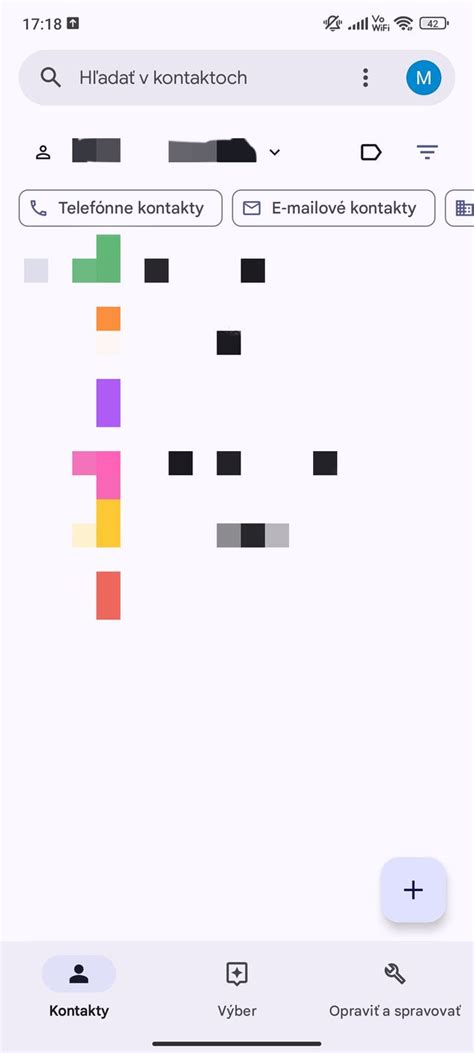
- Používanie Kontaktov Google: Táto metóda spočíva v pridaní dátumu narodenia priamo do kontaktu osoby v aplikácii Kontakty Google.
- Manuálne vytvorenie opakujúcej sa udalosti: Táto metóda umožňuje vytvoriť udalosť pre narodeniny priamo v Kalendári Google, bez nutnosti pridávať osobu do kontaktov.
Metóda 1: Používanie Kontaktov Google
Táto metóda je najpriamejšia a zabezpečuje, že narodeniny sa automaticky synchronizujú s vaším kalendárom.
Pridanie narodenín do Kontaktov Google
Na telefónoch s Androidom:
- Otvorte aplikáciu Kontakty Google na vašom telefóne s Androidom.
- Vyhľadajte a kliknite na kontakt, ktorému chcete pridať dátum narodenia.
- Kliknite na Upraviť (zvyčajne ikona ceruzky).
- Prejdite nadol a klepnite na Viac polí alebo podobnú možnosť.
- V sekcii "Ďalšie informácie" alebo podobnej, nájdite pole Narodeniny.
- Zadajte dátum narodenia a uložte zmeny.
Na iPhone:
Aplikácia Kontakty Google nie je na iPhone primárne potrebná na pridanie narodenín, pretože môžete využiť vstavanú aplikáciu Kontakty.
- Otvorte aplikáciu Kontakty na vašom iPhone.
- Vyhľadajte a klepnite na kontakt, ktorému chcete pridať dátum narodenia.
- Klepnite na Upraviť v pravom hornom rohu.
- Prejdite nadol a klepnite na pridať narodeniny.
- Zadajte dátum narodenia a klepnite na Hotovo.
Na PC:
- Navštívte webovú stránku contacts.google.com a prihláste sa do svojho účtu Google.
- Vyberte kontakt, ktorému chcete pridať narodeniny.
- Kliknite na ikonu ceruzky (Upraviť).
- V sekcii "Ďalšie informácie" alebo podobnej, nájdite pole Narodeniny.
- Zadajte dátum narodenia pomocou kalendára a kliknite na Uložiť.
Zobrazenie narodenín v Google Kalendári
Po pridaní narodenín do Kontaktov Google sa tieto udalosti automaticky synchronizujú s vaším Kalendárom Google. Ak sa narodeniny nezobrazujú, postupujte takto:
Povoliť kalendár narodenín v Google Kalendári:
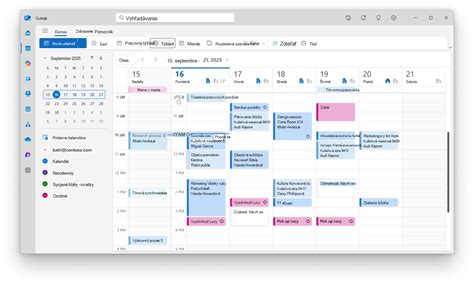
- Otvorte Google Kalendár (na mobile alebo webe).
- V ponuke (zvyčajne ikona troch čiarok alebo hamburger menu) nájdite sekciu Moje kalendáre.
- Začiarknite políčko vedľa položky Narodeniny.
Týmto krokom povolíte zobrazenie všetkých narodenín, ktoré sú zaznamenané vo vašich Kontaktoch Google.
Metóda 2: Manuálne Vytvorenie Opakujúcej sa Udalosti
Táto metóda je užitočná, ak nechcete pridávať osobu do svojich kontaktov alebo ak chcete mať plnú kontrolu nad nastavením pripomienok.
Nastavenie pripomienok narodenín v Google Kalendári na každý rok
Na telefónoch s Androidom:
Môžete mať možnosť zapnúť upozornenia priamo v aplikácii Kontakty Google pre konkrétny kontakt. Otvorte kontakt, klepnite na ikonu s tromi bodkami a hľadajte možnosť nastavenia upozornení. Upozorňujeme, že toto nastavenie sa často musí vykonávať individuálne pre každý kontakt.
Skopírovanie do osobného kalendára (mobil):
- Klepnutím na znak + (alebo podobnú ikonu pre pridanie udalosti) otvorte formulár pre novú udalosť.
- Do poľa Názov zadajte meno osoby a slovo "narodeniny" (napr. "Alynine narodeniny").
- Nastavte dátum a čas. Pre narodeniny je najvhodnejšie zvoliť celodennú udalosť.
- Klepnutím na možnosť Neopakovať zvoľte Každý rok.
- Môžete pridať aj upozornenie, aby ste na narodeniny nezabudli.
- Uložte udalosť.
Na počítači:
- Navštívte webovú stránku calendar.google.com a prihláste sa.
- Kliknite na znak + v ľavom dolnom rohu alebo priamo na dátum v kalendári.
- Do poľa Pridať názov zadajte meno osoby a "narodeniny".
- Nastavte dátum a čas. Zvoľte možnosť Celodenná udalosť.
- Kliknite na rozbaľovacie menu pri možnosti Neopakovať a vyberte Každý rok.
- V sekcii Upozornenie si môžete nastaviť pripomienku.
- Kliknite na Uložiť.
Vytvoření události v Google kalendáři, přidání místa a nastavení upozornění
Často Kladené Otázky o Pridávaní Narodenín do Google Kalendára
Ako skryť narodeniny v Google Kalendári?
Ak chcete skryť narodeniny synchronizované z Kontaktov Google v mobilnej aplikácii, otvorte menu (ikona troch čiarok) a zrušte začiarknutie políčka pri položke Narodeniny. Ak chcete skryť narodeniny na počítači, postup je podobný - v sekcii Moje kalendáre zrušte začiarknutie pri kalendári "Narodeniny".
Ako odstrániť narodeniny z Google Kalendára?
Ak chcete odstrániť narodeniny kontaktu z kalendára, najjednoduchším spôsobom je úprava kontaktu v Kontaktoch Google (buď na mobile, alebo na PC) a odstránenie dátumu narodenia z daného kontaktu. Ak chcete odstrániť narodeninovú udalosť vytvorenú manuálne, jednoducho ju v kalendári vyhľadajte a zmažte ako akúkoľvek inú udalosť.
Google Kalendár nezobrazuje narodeniny priamo. Ako to vyriešiť?
Ako už bolo spomenuté, Google Kalendár primárne zobrazuje narodeniny prostredníctvom synchronizácie s Kontaktmi Google. Uistite sa, že:
- Dátum narodenia je správne zadaný v kontaktoch.
- Kalendár "Narodeniny" je povolený v nastaveniach vášho Google Kalendára.
Spoločnosť Google sa snaží svoje aplikácie neustále zlepšovať, aby používateľom uľahčila život. Aplikácia Google Kontakty nedávno dostala aktualizácie s novými funkciami, ktoré zahŕňajú kartu Highlights (Výber) a novú sekciu For you (Pre vás). Táto sekcia môže zobrazovať tlačidlá na rýchle zavolanie alebo odoslanie SMS správy s blahoželaním, čo robí z aplikácie Google Kontakty centrum pre informácie o vašich známych. Ak sa vám narodeniny kontaktov nezobrazujú ani po skontrolovaní karty Pre vás, je možné, že pri kontaktoch neboli uložené žiadne dátumy narodenín, alebo vám aktualizácia s novou funkciou ešte nedorazila.
tags: #nepripomina #mi #narodeniny #kontaktov