Správa dátumov, mien a sviatkov v počítačovom prostredí môže byť riešená dvoma hlavnými spôsobmi: úpravou systémových hodín pre neustále zobrazenie dňa v týždni alebo využitím špecializovaných aplikácií a widgetov pre sledovanie menín.
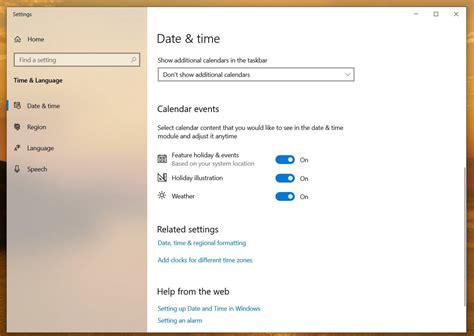
Zobrazenie dňa v týždni na paneli úloh (Windows 11 a 10)
Mnohí používatelia si prajú mať deň v týždni zobrazený priamo pri systémovom čase, aby ho mali neustále na očiach. Toto nastavenie existuje vo Windows už dekády, hoci nikdy nebolo aktívne v rámci základného rozhrania. Ako používateľ si takéto zobrazenie systémových hodín môžete skrátka len sám zvoliť. Mnoho ľudí vôbec netuší, že formát hodín zobrazovaný na hlavnom paneli v pravom dolnom rohu je možné podrobne konfigurovať.
Postup pre Windows 11
- Kliknite na hodiny pravým tlačidlom myši a vyberte položku „Nastavenie dátumu a času“.
- Kliknite na možnosť „Ďalšie hodiny“, čím otvoríte okno „Dátum a čas“.
- Kliknite na „Zmeniť nastavenie kalendára“, čo otvorí okno nastavenia Oblasti.
- Kliknite na tlačidlo „Ďalšie nastavenia“.
- V okne „Prispôsobenie formátu“ prejdite na záložku „Dátum“.
Postup pre Windows 10
- Kliknite pravým tlačidlom na hodiny a vyberte „Upraviť dátum a čas“.
- Posuňte okno nižšie a kliknite na „Dátum, čas a miestny formát“.
- Zvoľte „Nastaviť čas a dátum“ a následne „Zmeniť dátum a čas“.
- Kliknite na „Zmeniť nastavenie kalendára“ a následne na tlačidlo „Ďalšie nastavenia“.
- V novom okne sa prekliknite na záložku „Dátum“.
Úprava formátu zobrazenia
V okne prispôsobenia dátumu môžete jednotlivé položky formátu editovať. Ak chcete do krátkeho formátu pridať deň v týždni, použite doplnkový operátor ddd (skrátený názov, napr. Po) alebo dddd (celý názov, napr. Pondelok).
- Zápis dddd. d. M. rrrr zobrazí napríklad: Nedeľa. 24. 12. 2023.
- Môžete použiť aj iné spojovníky, napríklad ddd/d.M.rrrr zmení formát na Ne/24.12.2023.
Sledovanie menín pomocou widgetov (Android)
Pre detailné sledovanie menín a udalostí existujú aplikácie s widgetmi. Postup umiestnenia widgetu na obrazovku sa môže líšiť, no zvyčajne stačí podržať prst na voľnom mieste obrazovky a vybrať voľbu MINIAPLIKÁCIE (widgety).
Základná konfigurácia widgetu
Widget ponúka viacero objektov, ktoré si môžete prispôsobiť:
- Dnešné meno: Zobrazuje mená, ktoré majú dnes meniny.
- Nasledujúce mená: Zoznam mien nasledujúcich po aktuálnom dátume.
- Sumár: Zobrazuje počty udalostí (meniny, narodeniny, iné).
- Konfiguračné tlačidlo: Tri bodky v rohu widgetu spustia jeho nastavenie.
Pre objekty ako dátum, mená či sumár môžete nastaviť farbu, veľkosť a štýl písma (parameter Písmo ...). Polohu objektov možno ovplyvniť nastavením okrajov (voľba Okraje ...).
Pokročilé možnosti aplikácie
- Aliasy mena: Umožňujú vyhľadať meniny aj pre kontakty s domácimi formami mien (napr. „starká“ pre Jozefínu).
- Doplnené mená: Ak kalendár neobsahuje určité meno, môžete ho manuálne pridať cez funkciu „Doplnené mená“.
- Iné dátumy: Funkcia umožňuje pripomínať rôzne výročia, MDŽ alebo iné dôležité udalosti s možnosťou pridať obrázok.