V dnešnej dobe, kedy je mobilná komunikácia neoddeliteľnou súčasťou nášho života, je dôležité vedieť efektívne spravovať hovory a využívať dostupné technológie. Tento článok vám poskytne komplexný prehľad o tom, ako prijímať a uskutočňovať hovory na telefónoch Lenovo, ako aj o pokročilých funkciách pre správu hovorov na rôznych platformách a zariadeniach.
Správa hovorov pomocou aplikácie Váš telefón
Jedným z najjednoduchších spôsobov, ako synchronizovať váš smartfón s počítačom a spravovať hovory, je použitie aplikácie Váš telefón. Táto aplikácia umožňuje nielen synchronizáciu fotografií, ale aj uskutočňovanie a prijímanie hovorov priamo z počítača.
Spárovanie smartfónu s počítačom
Pre úspešné spárovanie je potrebné, aby ste boli prihlásení s rovnakým účtom na oboch zariadeniach. Po otvorení aplikácie v smartfóne sa prihláste a postupujte podľa pokynov mobilnej aplikácie, ktorá vás naviguje k otvoreniu počítačovej verzie aplikácie.
Následne otvorte aplikáciu Váš telefón v počítači prostredníctvom ponuky Štart. V bočnom paneli aplikácie nájdete sekcie ako Oznámenia, Správy, Fotografie a Hovory.
Prijímanie a uskutočňovanie hovorov
Pre prácu s hovormi otvorte sekciu Hovory. Počas procesu nastavovania budete musieť povoliť spárovanie zariadenia a udeliť aplikácii dodatočné oprávnenia na smartfóne. Po odoslaní a potvrdení povolenia dôjde k synchronizácii kontaktov a histórie hovorov.
Dôležité: Odosielanie SMS alebo MMS správ môže byť spoplatnené vaším operátorom. Ak v sekcii Odoslať nie je uvedené inak, správa sa odosiela cez RCS.
Pokročilé funkcie pre správu hovorov
Moderné operačné systémy a aplikácie ponúkajú čoraz viac funkcií na zjednodušenie správy hovorov a zlepšenie používateľského zážitku.
Nastavenia viacerých zariadení od Google
Google sprístupnil funkciu Nastavenia viacerých zariadení, ktorá umožňuje prepojenie Android zariadení a zdieľanie ich funkcií. Táto funkcia je dostupná na zariadeniach so systémom Android 11 alebo novším a vyžaduje zapnutý Bluetooth a prihlásenie pomocou Google účtu na minimálne dvoch zariadeniach.
Ako aktivovať funkciu:
- Počkajte na notifikáciu o dostupnosti funkcie.
- Alternatívne prejdite do nastavení systému Android > Google > Všetky služby > Nastavenia viacerých zariadení.
V rámci tejto obrazovky môžete aktivovať prepojenie a prispôsobiť si zdieľané funkcie, ako napríklad:
- Prenášanie hovoru: Umožňuje prenášať videohovory medzi kompatibilnými Android zariadeniami.
- Zdieľanie internetu: Automaticky zdieľa heslá Wi-Fi sietí medzi zariadeniami alebo umožňuje aktivovať mobilný hotspot smartfónu z tabletu.
Google plánuje postupne rozširovať ponuku funkcií dostupných na zdieľanie medzi viacerými Android zariadeniami.
Webex Calling Dock pre profesionálov
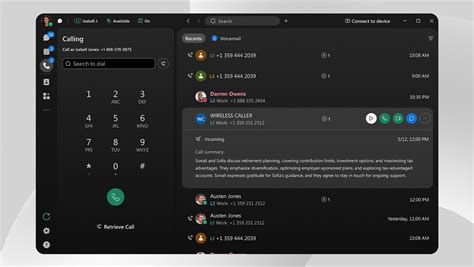
Pre používateľov, ktorí počas pracovného dňa telefonujú často alebo spravujú viacero liniek, je k dispozícii Webex Calling Dock. Táto funkcia je podporovaná iba v systéme Windows a poskytuje rýchly prehľad o stave linky a jednoduchý prístup k bežným funkciám hovorov.
Funkcie Webex Calling Dock:
- Uskutočňovanie a prijímanie hovorov
- Stlmenie, podržanie, zdieľanie, konferencia, parkovanie hovoru
- Prihlásenie sa k hovoru, prepojenie a nahrávanie
- Farebne odlíšené stavy liniek
- Automatické zapnutie súkromia (ostatní nevidia, kedy používate zdieľanú linku)
Správa liniek:
- Výber linky: Môžete si vybrať, ktorú linku použijete pre konkrétne hovory.
- Stlmenie: Jednoducho stlmte hovor, ak nechcete, aby bola počuť okolitá hluk.
- Podržanie hovoru: Pozastavte konverzáciu bez ukončenia hovoru.
- Zdieľanie obrazovky alebo aplikácií: Ukážte, o čom hovoríte.
- Konferenčné hovory: Zapojte do konverzácie ďalších ľudí bez nutnosti plánovať stretnutie.
- Parkovanie hovoru: Zaparkujte prebiehajúci hovor a získajte zaparkované číslo, ktoré môžete použiť na prevzatie hovoru z iného zariadenia alebo zdieľať s kolegami.
- Pripojenie k hovoru: Pripojte sa k hovoru na zdieľanej linke.
- Presmerovanie hovoru: Presmerujte hovor na inú osobu.
- Nahrávanie hovoru: Nahrávajte telefonické hovory. Váš administrátor určuje úroveň kontroly nad nahrávaním.
Ďalšie užitočné funkcie:
- Hlasové správy: Zistite, či linka obsahuje hlasovú správu.
- Zoznam sledovaných položiek (BLF): Sledujte dostupnosť ľudí vo vašom zozname a v prípade potreby za nich prevezmite prichádzajúci hovor.
- Skupina na zdvihnutie hovoru: Dostávajte upozornenia na prichádzajúce hovory členov skupiny a môžete ich prevziať.
- Skupina pre vyhľadávanie: Dostanete upozornenie, keď na číslo skupiny prichádza hovor.
Prijímanie a uskutočňovanie hovorov v systéme Android
V systéme Android existuje viacero spôsobov, ako prijímať a uskutočňovať hovory, od základných funkcií až po pokročilé možnosti.
Základné funkcie a hlasové ovládanie
V systéme Android môžete klepnúť na ľubovoľné telefónne číslo, ktoré nájdete na zariadení, a uskutočniť hovor. Niektoré kroky fungujú iba v Androide 7.0 a vyššom.
V prípade niektorých podporovaných operátorov a zariadení môžete uskutočňovať videohovory, videokonferencie alebo hovory s okamžitým textom.
Hlasové ovládanie: V telefónoch Pixel môžete pomocou rýchlych fráz prijať, odmietnuť alebo stlmiť hovory hlasom. Na obrazovke prichádzajúceho hovoru nájdete dialógové okno „Say Answer“ (Povedz Prijmi).
Správa viacerých hovorov
Ak počas hovoru prijmete ďalší hovor, aktuálny hovor bude podržaný.
- Podržanie hovoru: Ak chcete pozastaviť konverzáciu, no nechcete hovor ukončiť, klepnite na Podržať.
- Prepínanie medzi hovormi: Klepnite na Prepnúť, aby ste sa prepínali medzi aktuálnymi hovormi.
- Minimalizovanie hovoru: Prejdite na plochu, aby ste minimalizovali aktuálny hovor.
Ako prijímať hovory v systéme Android – kompletný sprievodca
tags: #lenovo #prijimanie #hovorov