Mnoho používateľov, ktorí používajú rôzne zariadenia, sa už stretlo s problémom, keď im kalendár prestal zobrazovať upozornenia na narodeniny. Ak chcete mať prehľad o svojich udalostiach a dôležitých dátumoch, je kľúčové správne nastaviť upozornenia.

Základné princípy upozornení v kalendári
Ak chcete mať prehľad o svojich udalostiach, môžete vytvoriť alebo zmeniť nastavenia upozornení. Je dôležité poznamenať, že všetky zmeny, ktoré vykonáte v telefóne, sa synchronizujú aj s upozorneniami v počítači. Nastavenia sa môžu v rôznych zariadeniach líšiť.
Ak chcete vypnúť všetky upozornenia Kalendára, zmeňte hlavné nastavenia kalendára. Ak dostávate rovnaké upozornenia z inej aplikácie kalendára, môžete upozornenia pre túto aplikáciu vypnúť. Tieto kroky sa môžu v rôznych zariadeniach líšiť. V predvolenom nastavení nemajú udalosti, ktoré vytvoríte, priradené upozornenia. Nastavenia upozornení, ktoré sa používajú pri nových a existujúcich udalostiach, pre ktoré ste nenastavili upozornenie, môžete zmeniť.
Nastavenie upozornení pre narodeniny na rôznych platformách
Pre macOS (Kalendár Apple)
Na Macu môžete detailne nastaviť upozornenia pre udalosti vrátane narodenín. Pomocou nastavení upozornení v apke Kalendár môžete nastaviť upozornenia a hlásenia na udalosti.
- Na Macu prejdite do apky Kalendár.
- Vyberte Kalendár > Nastavenia a kliknite na kartu Upozornenia.
- Kliknite na vyskakovacie menu Účet a potom vyberte účet, pre ktorý chcete nastavenia zmeniť. Nastavenia upozornení budú mať vplyv iba na tento účet.
- Kliknite na vyskakovacie menu Udalosti, Celodenné udalosti a Narodeniny a potom vyberte požadovaný čas upozornenia.
Dôležité: Vyskakovacie menu Narodeniny nie je dostupné, pokiaľ nemáte zobrazený kalendár Narodeniny.
Správa kalendára narodenín
Kalendár narodenín používa informácie z vašich kontaktov, ktoré vám pomôžu sledovať narodeniny. Pred zobrazením narodenín je potrebné pridať kalendár narodenín. Po pridaní kalendára narodenín ho môžete pridať do aktívnych kalendárov. Upozorňujú vás v deň narodenín.
- Ak chcete zobraziť kalendár narodenín, rozbaľte položku Moje kalendáre a vyberte možnosť Narodeniny.
- Ak ho chcete skryť, rozbaľte položku Moje kalendáre a zrušte výber možnosti Narodeniny.
Ak pridáte narodeniny existujúcemu kontaktu, narodeniny sa automaticky pridajú do kalendára.
15 tipov na upozornenia Kalendára na Macu
Riešenie problémov s upozorneniami na Android zariadeniach
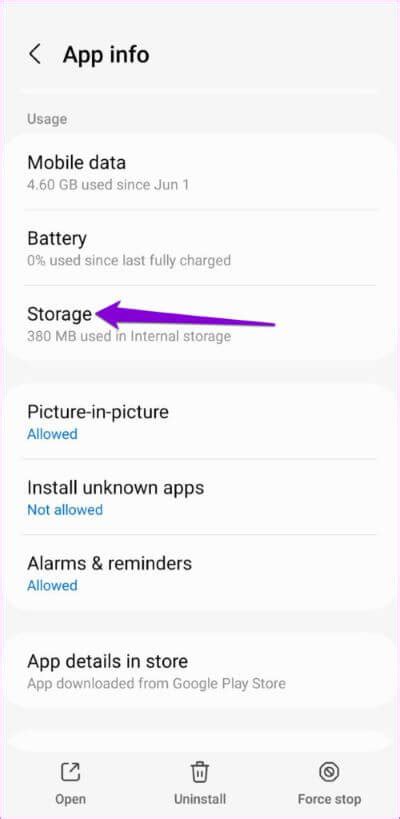
Mnoho spotrebiteľov, ktorí používajú zariadenia s Androidom, sa s týmto problémom už viackrát stretlo. Existuje niekoľko dôvodov, prečo vám vaše notifikácie nechodia podľa predstáv. Manuálne otváranie aplikácií a neustála kontrola vie byť otravná, preto sa pozrime na to, ako sa zbaviť podobných problémov.
- Skontrolujte režim Nerušiť: Zrolujte si notifikačnú roletku, nájdite možnosť Nerušiť a skontrolujte, či máte túto možnosť vypnutú.
- Nastavenia upozornení aplikácie: Podľa svojich požiadaviek nastavte typ upozornenia kalendára. Nastaviť môžete upozornenia v stavovom riadku, banerové upozornenia, zvukové upozornenia a ďalšie.
- Predvolený čas pripomienky: Môžete zmeniť predvolený čas pripomienky, aby ste nastavili, kedy vám zariadenie zobrazí pripomienku. V nastaveniach pripomienok nastavte Predvolený čas pripomienky a Čas pripomienky pre celodenné udalosti.
- Povolenie upozornení: Ťuknite na možnosť Upozornenia a zapnite možnosť Povoliť upozornenia. Potom podľa pokynov na obrazovke nastavte typ upozornenia.
- Aktualizácia aplikácií: Problém s aplikáciami môže nastať aj v momente, kedy nepoužívate ich najnovšiu verziu. Najnovšie telefóny so systémom Android dostávajú nové aktualizácie na pravidelnej báze, uistite sa, že máte aplikáciu Kalendár aktualizovanú.
Nastavenie upozornení na narodeniny cez Google Asistenta a Kontakty
Pre používateľov Androidu je možné spravovať narodeniny aj prostredníctvom aplikácie Google a Google Asistenta, čo môže pomôcť s upozorneniami. V novom okne si môžete nastaviť, kedy má daná osoba narodeniny. Zaujímavou funkciou je, že ak ste si tieto údaje nastavovali priamo pri tvorbe kontaktu, importujú sa aj do Google Asistenta.
- Otvorte aplikáciu Google a v nej si nájdite na spodnej lište možnosť Viac (alebo podobné menu s nastaveniami).
- V nich nájdite políčko Nastavenia a otvorte ho.
- Po otvorení opäť narazíte na niekoľko možností. Tentokrát si zvolíte možnosť Vaši ľudia.
- Otvoria sa vám zoznam kontaktov, ktorí sú uložení v Google Asistentovi. Máte niekoľko možností, môžete si tu pridať každého rodinného člena, či priateľa, alebo priateľku.
- Okrem nastavenia dátumu narodenín tu nájdete aj možnosť pridať si daného človeka do rodinnej skupiny.
Ak máte nastavený dátum narodenín, stlačte tlačidlo pridať a telefón vás sám upozorní pár dní pred narodeninami danej osoby. Samozrejme, pridať si všetky vaše kontakty do tohto zoznamu nie je ideálna možnosť, pretože momentálne neexistuje mechanizmus, ktorý by vám umožnil importovať všetky kontakty naraz.
Detailné nastavenia upozornení v apke Kalendár (Mac)
Ak chcete zmeniť tieto nastavenia v apke Kalendár na Macu, vyberte Kalendár > Nastavenia a následne kliknite na Upozornenia. Tu sú podrobnejšie možnosti:
| Možnosť | Popis |
|---|---|
| Účet | Vyberte účet, ktorého nastavenia upozornení chcete zmeniť. |
| Udalosti | Vyberte predvolené upozornenie pri nových udalostiach. Ak nechcete používať predvolené upozornenie, vyberte Žiadne. |
| Celodenné udalosti | Vyberte predvolené upozornenie pri nových celodenných udalostiach. Ak nechcete používať predvolené upozornenie, vyberte Žiadne. |
| Narodeniny | Vyberte predvolené upozornenie pri narodeninách (v kalendári Narodeniny). Ak nechcete používať predvolené upozornenie, vyberte Žiadne. |
| Použiť tieto predvolené upozornenia iba na tomto počítači | Používajte predvolené nastavenia upozornení iba na tomto Macu a nie na iných zariadeniach, na ktorých používate Kalendár. |
| Čas odchodu | Dostávajte hlásenia o tom, kedy je potrebné vyraziť v prípade udalostí, ktorých okno informácií obsahuje mapu. Na základe vašej približnej polohy pred začiatkom udalosti, polohy udalosti a aktuálnej premávky alebo cestovných podmienok dostanete hlásenie v týchto časoch:
|
| Zobraziť správy zdieľaných kalendárov v Centre hlásení | Dostávajte hlásenia v pravom hornom rohu obrazovky, ak vám príde pozvánka alebo sa vyskytne zmena v zdieľanom kalendári. |
tags: #kalendar #nedava #upozornenia #na #narodeniny