Správa diskových jednotiek a ich partícií je základnou zručnosťou každého používateľa počítača. Často sa stretávame so situáciami, keď po inštalácii alebo preinštalovaní Windowsu na nový pevný disk vidíme iba disk (C:), na ktorom je nainštalovaný Windows, zatiaľ čo druhú partíciu (D:) nevidíme, respektíve vidíme, ale nie je možné ju používať. To je z dôvodu, že sme pri inštalácii Windowsu rozdelili disk na dve partície, ale inicializovali sme len prvú z nich. Druhá ostala neinicializovaná, len ako zbytok po vytvorení prvej partície. Podobné problémy môžu nastať aj s externými diskami, ktoré Windows nemusí správne rozpoznať alebo k nim nepridelí písmeno.
V tomto článku sa pozrieme na to, ako správne inicializovať, formátovať a odstraňovať partície pomocou vstavaných nástrojov systému Windows a v prípade potreby aj pomocou špecializovaného softvéru.
Nástroj Správa diskov vo Windows
Správa diskov je vstavaný nástroj systému Windows, ktorý pomáha spravovať disky a zväzky. Vyzerá a funguje rovnako v systémoch Windows 10 aj Windows 11. Pomocou tohto nástroja môžeme inicializovať nové disky, vytvárať, formátovať a odstraňovať partície.
Ako otvoriť Správu diskov
K Správe diskov sa dostanete rôznymi spôsobmi, najčastejšie kliknutím pravým tlačidlom myši na tlačidlo Štart a výberom možnosti „Správa diskov“.
Inicializácia a formátovanie novej alebo nealokovanej partície
Ak máte nový pevný disk alebo partíciu, ktorá nie je inicializovaná (označená ako „Nevyhradené“), je potrebné ju inicializovať a naformátovať, aby bola viditeľná a použiteľná v systéme Windows.
Identifikácia disku a partícií
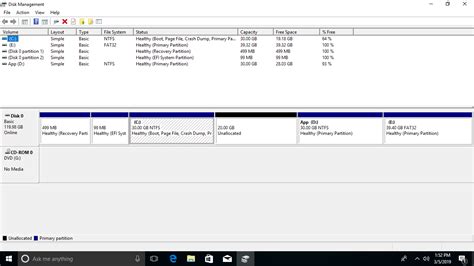
V okne „Správa počítača“ (ktoré sa otvorí po spustení Správy diskov) si v dolnej časti všimnite „Disk 0“ (alebo iné disky) v grafickej podobe. Skladá sa z logických partícií (oddielov, zväzkov). Je to len softvérové rozdelenie HDD systémom Windows.
- 1. partícia: „Vyhradené systémom“ (napr. 100MB) - Túto partíciu si vytvoril Windows pri inštalácii. Odporúča sa ju nechať tak, ako je.
- 2. partícia: (C:) - Tu je nainštalovaný Windows + ďalšie programy a poznáme ju ako disk (C:).
- 3. partícia: „Nevyhradené“, to znamená, že partícia nie je inicializovaná, a preto ani nemá priradené písmeno (najčastejšie „D“). Nie je viditeľná vo Windowse. Ak ju chceme zviditeľniť, musíme ju najprv inicializovať a naformátovať.
Ak chcete inicializovať disk, vyberte a podržte (alebo kliknite pravým tlačidlom myši na) disk, ktorý chcete inicializovať, a potom vyberte položku „Inicializovať disk“. Stav disku sa potom stručne zmení na inicializáciu a potom na stav „Online“. Pri vytvorení nových oblastí na základnom disku sa prvé tri naformátujú ako primárne oblasti.
Niektoré USB disky nie je možné inicializovať priamo týmto spôsobom.
Sprievodca vytvorením nového jednoduchého zväzku
Pre vytvorenie novej partície (zväzku) kliknite pravým tlačidlom myši na nealokované miesto a zvoľte „Nový jednoduchý zväzok“. Otvorí sa okno „Víta vás Sprievodca vytvorením nového jednoduchého zväzku“.
Nastavenie veľkosti zväzku
Otvorí sa okno „Zadajte veľkosť zväzku“. Tu nastavíte veľkosť partície, ktorú chcete inicializovať. Ak nechcete vytvárať ďalšiu partíciu a chcete využiť celú dostupnú nealokovanú oblasť, nechajte nastavenú veľkosť tak, ako je, alebo musí byť zhodná s „Maximálnym miestom na disku“.
Priradenie písmena jednotky
Následne sa otvorí okno „Priradiť písmeno jednotky alebo cestu“. V rozbaľovacom zozname vyberiete písmeno, ktoré bude priradené jednotke (partícii). Ak nie je možné vybrať písmeno „D“, pravdepodobne je už priradené CD/DVD jednotke. V takomto prípade musíte najprv zmeniť písmeno CD/DVD jednotky z „D“ na iné (napríklad „E“ alebo „F“) a potom znova skúsiť priradiť „D“ novému zväzku.
Formátovanie oblasti
Ďalším krokom je formátovanie oblasti. Otvorí sa okno „Formátovanie oblasti“. Tu je potrebné nastaviť parametre formátovania. Po potvrdení tlačidlom „Spustiť“ sa partícia naformátuje a pod ikonou disku (D:) sa objaví údaj o jeho kapacite.
Podrobnosti o formátovaní
Pri formátovaní disku je dôležité porozumieť jednotlivým parametrom:
Systémy súborov: NTFS vs. FAT32
- NTFS (New Technology File System) je novší systém súborov v porovnaní s pôvodne vyvinutými FAT alebo FAT32. Výhodou NTFS oproti FAT32 je napríklad maximálna veľkosť súboru 16 TB (16 000 GB oproti 4GB pri FAT32). To znamená, že na disk sformátovaný systémom súborov FAT32 nenahráte napríklad video (film) o veľkosti viac ako 4 GB, čo je v dnešnej dobe bežné pri HD alebo FullHD filmoch s veľkosťami zhruba 5 až 50 GB. Pri FAT32 je maximálna veľkosť disku 2 TB, zatiaľ čo u NTFS je takmer neobmedzená, t.j. 128 PB (Petabajtov). Všeobecne sa odporúča používať NTFS pre moderné operačné systémy a väčšie disky.
Veľkosť alokačnej jednotky (Cluster)
Alokačná jednotka, nazývaná aj „Cluster“, je najmenšia logická časť súborového systému (napríklad NTFS), do ktorej sa ukladajú dáta. Ak budete používať disk predovšetkým na ukladanie malých súborov (napríklad dokumenty), menšia alokačná jednotka môže byť efektívnejšia, pretože zníži „premárnené“ miesto. Ak budete disk používať predovšetkým na veľké súbory (napríklad videá, filmy), môžete zvoliť aj väčšiu alokačnú jednotku, napríklad 64 KB, čo môže zlepšiť výkon pri zápise/čítaní veľkých súborov.
Typy formátovania: Rýchle vs. Normálne
- Rýchle formátovanie: Trvá do 30 sekúnd. Deje sa to preto, lebo sa maže iba tabuľka súborového systému bez kontroly disku.
- Normálne formátovanie (bez zaškrtnutia „Rýchle formátovanie“): Prebehne „normálne“ formátovanie, kde sa navyše kontrolujú aj chyby na disku, čo trvá podstatne dlhšie.
Pri oboch týchto formátoch dáta ostávajú na disku, nemažú sa fyzicky, čiže je možné ich obnoviť vhodným softvérom. Existuje ešte „Low Level Format“, kde sa disk formátuje fyzicky, sektor po sektore, ale to robí zvyčajne výrobca disku.
Upozornenie na stratu dát
Upozornenie: Formátovaním zväzku sa zničia všetky údaje v danej oblasti. Možnosť „Vykonať rýchly formát“ vytvorí novú tabuľku súborov, ale objem sa úplne neprepíše ani nevymaže, čo umožňuje teoretickú obnovu dát. Preto pred formátovaním vždy zálohujte dôležité dáta.
Riešenie problémov s externým diskom, ktorý Windows nerozpozná
Občas sa stane, že externý disk, ktorý funguje bez problémov na iných zariadeniach (napríklad Smart TV), sa v systéme Windows nezobrazuje správne, hoci v Správcovi zariadení a v Správe diskov je viditeľný.
Popis problému a jeho príčiny
Užívateľ vlastní notebook HP s operačným systémom Windows a dva externé disky. Prvý disk funguje normálne. Ak pripojí druhý disk (napríklad SAMSUNG ST500LM012), systém zareaguje zvukom, že sa disk pripája a rozpozná ho, avšak partície sa neobjavia a nie je k dátam prístup. Disk v Správcovi zariadení a takisto v Správcovi diskov normálne vidí. Jeho partície sú označené ako aktívne a majú správnu veľkosť. Keď ale na ne klikne, dá sa použiť len možnosť „Odstrániť zväzok“ a všetky ostatné možnosti sú šedé. Ak disk odpojí a pripojí k smart TV LG, disk je normálne prístupný a dokonca si z neho prehrá aj videá.
Tento problém sa nijako netýka ovládača, pretože externé disky používajú na pripojenie všeobecný USB driver. V základe sa dáta disku vo Windows nezobrazujú preto, že systém nepridelil jeho partíciám písmená jednotiek. V Správcovi diskov bežne vidíte partície s parametrami typu [C:, 500 GB, NTFS, v poriadku]. V problematickom externom disku je ale informácia zobrazená len ako [500 GB, v poriadku], chýba informácia o súborovom systéme.
Keďže Windows súborový systém nerozpoznal, nepridelil teda ani automaticky písmeno jednotky a ani ho nemôžete prideliť ručne. Partície očividne nie sú poškodené, keďže disk na TV normálne funguje. Problém teda bude pravdepodobne spôsobovať chybný identifikátor partície. Ide o pomerne nezvyčajný problém, pretože tento identifikátor sa obvykle nemení, za predpokladu, že nedošlo k nejakej špecifickej chybe na cudzom operačnom systéme, ku ktorému bol disk pripájaný. Identifikátor partície sa v základe nastavuje pri formátovaní, ale je ho možné vykonať aj dodatočne, čo využívajú napríklad OEM výrobcovia hardvéru.

Riešenie pomocou MiniTool Partition Wizard
Windows umožňuje identifikátor partície nastaviť pomocou vstavanej utility DiskPart, spustenej z príkazového riadka. Odporúčame vám ale radšej použiť grafické rozhranie, aby nedošlo k omylu a zbytočne ste si neznefunkčnili iné partície. Poslúži vám pokročilý program na správu partícií, ako je napríklad MiniTool Partition Wizard (dostupný na www.partitionwizard.com). Postačí aj jeho bezplatná verzia (Free Edition).
Kroky na zmenu identifikátora typu partície:
- Nainštalujte MiniTool Partition Wizard.
- Po jeho nainštalovaní kliknite v jeho úvodnom okne na „Launch Application“ a počkajte na jeho spustenie.
- V jeho hlavnom okne následne kliknite pravým tlačidlom myši na partíciu vášho nerozpoznaného disku.
- Zvoľte možnosť „Change Partition Type ID“.
- Zobrazí sa okno, ktoré vám ukáže, aký identifikátor partície v súčasnosti používajú (Current system ID is). Zmeňte ho na správny identifikátor (pre Windows NTFS je to zvyčajne 07h).
- Potvrďte zmeny.
Dôležité upozornenie pred manipuláciou s partíciami:
Upozornenie: Aj keď prestavenie identifikátora je v základe bezpečná operácia, pri akejkoľvek manipulácii s partíciami môže dôjsť k problémom, vedúcim k strate dát. Predpokladáme, že manipulujete s dátami, ktoré máte zálohované. Vždy je vhodné mať zálohu dát pred takýmito operáciami.
Odstránenie partícií (zväzkov)
Odstránenie partície je užitočné, ak chcete preorganizovať diskový priestor, zlúčiť dve partície, alebo jednoducho vymazať všetky dáta z disku pred jeho predajom alebo recykláciou.
Ako naformátovať pevný disk a odstrániť oddiely na obnovenie | Windows 10 | Odstránenie oddielu pomocou Diskpart
Ako odstrániť zväzok v Správe diskov
Postup odstránenia partície (zväzku) je pomerne jednoduchý, ale je potrebné byť opatrný, aby ste omylom nevymazali nesprávnu partíciu, čo by viedlo k strate dát alebo nefunkčnosti operačného systému:
- Otvorte nástroj „Správa diskov“ (kliknutím pravým tlačidlom myši na tlačidlo Štart a výberom možnosti „Správa diskov“).
- V grafickom zobrazení diskov nájdite partíciu, ktorú chcete odstrániť. Dôkladne sa uistite, že ide o správnu partíciu (podľa písmena jednotky, kapacity a obsahu).
- Kliknite pravým tlačidlom myši na vybranú partíciu.
- Z kontextového menu vyberte možnosť „Odstrániť zväzok“ (Delete Volume).
- Zobrazí sa varovné okno, ktoré vás upozorní, že všetky dáta na tomto zväzku budú stratené. Potvrďte svoje rozhodnutie kliknutím na „Áno“.
- Po odstránení sa oblasť disku, kde bola partícia, zmení na „Nealokované miesto“. Toto miesto môžete následne použiť na vytvorenie novej partície alebo ho pridať k existujúcej partícii (rozšírenie zväzku).
Odporúčania pre správu diskov
Ja osobne odporúčam používať disk / partíciu (D:) pre vaše dáta, napríklad fotky, videá, dokumenty - skrátka vaše dáta, ktoré budete môcť kopírovať a zálohovať. Prvý disk / partíciu (C:) nechajte pre OS Windows a inštalované programy, hry atď. Výhodou je, že pri poruche Windowsu (napríklad nutnosti preinštalácie) neprídete o svoje osobné dáta uložené na inej partícii.
tags: #formatovanie #externeho #disku #zmazanie #partie