Strihom videa sa rozumie zloženie série záberov tak, aby šli za sebou. V praxi to potom vyzerá tak, že nafilmujete viac materiálu, ako potrebujete. Potom sa v strižni dlhé zábery zostrihnú a skrátia. Správny strih spoznáte veľmi jednoducho - nevšimnete si ho. Strih videa je časovo náročná úloha. Aj pri spracovaní bežného klipu či svadby to znamená, že kameraman dodá niekedy aj niekoľko hodín záznamu.
Pri výrobe reportáží často presný scenár neexistuje a strihač musí prejsť všetko, čo sa nasnímalo.
Základy strihu videa
Prvé kroky v strihu videa
Pokiaľ vás strihanie videa baví a zaujíma, môžete začať s bleskovým kurzom strihania videa v programe Davinci Resolve, ktorý je k dispozícii zadarmo. V tomto kurze si ukážeme, ako nastaviť program, kde nájsť hudbu do videí a ako pri strihu videa spraviť prelínačku či stmievačku.
Prečo je dôležité plánovanie pred natáčaním?
Keď sa rozhodnete vstúpiť do sveta videa, prvým krokom bude pochopiť základy toho, ako natáčať video. Aj keď sa to môže zdať ako jednoduchý úkol, existuje niekoľko kľúčových aspektov, ktoré by ste mali zvážiť, aby ste zabezpečili, že vaše video bude vizuálne príťažlivé a pútavé pre vaše publikum.
- Plánovanie: Než začnete točiť, premyslite si obsah videa. Čo chcete divákom povedať?
- Osvetlenie: Dobré osvetlenie môže váš film posunúť na novú úroveň.
- Zvuk: Kvalita zvuku je rovnako dôležitá ako kvalita obrazu.
- Stabilizácia: Ak chcete zabrániť otraseným záberom, použite statív alebo stabilizátor.
Pamätajte si, že prax vedie k dokonalosti. Čím viac budete natáčať, tým lepšie porozumiete nuansám tvorby atraktívneho videa. Nezabudnite na dôležitosť prednatáčacieho plánovania! Vstúpte do sveta videa s jednoduchým sprievodcom, ktorý vám ukáže, ako z obyčajného záberu urobiť filmové majstrovské dielo.
Základné kroky pri editácii videa
Nahrávanie materiálu je prvým krokom, kedy nahráte vaše videozáznamy do strihového softvéru. Potom materiál v programe rozdeľte na menšie časti. Akonáhle máte materiál v programe, rozdeľte ho na menšie časti. Po rozdelení materiálu začnite so strihom. Odstráňte nepotrebné časti a skombinujte klipy tak, aby na seba plynule nadväzovali. Hudba môže vášmu videu dodať nový rozmer. Vyberte skladbu, ktorá zodpovedá nálade vášho projektu. Predtým, než video publikujete alebo uložíte, si ho pusťte od začiatku do konca. Nebojte sa experimentovať! Strih videa je tvorivým procesom, v ktorom nie je nič správne alebo zlé.
Pokročilé techniky strihu
Keď sa učíte, ako strihať videá, cieľom nie je len odstrániť nepotrebné časti, ale taktiež zabezpečiť, aby každý záber a prechod prispieval k celkovému rozprávaniu a udržal diváka plne ponoreného vo vašom diele. Ako toho dosiahnuť?
- Vyberte správnu hudbu: Hudba môže úplne zmeniť atmosféru vášho videa.
- Rytmus strihu: Strih videa by mal kopírovať rytmus hudby alebo dialógov. Ak máte rýchlu scénu, strihajte rýchlejšie.
- Zachovajte kontinuitu: Dbajte na to, aby medzi jednotlivými zábermi bola zachovaná logická a vizuálna súvislosť.
- Použite rôzne uhly záberu: Nebojte sa experimentovať s rôznymi uhlami a typmi záberov (napr. detailné zábery, celkové zábery).
- Skrátenie je kľúčom: Naučte sa byť neúprosným editorom. Každý záber by mal mať svoj jasný účel.
Ak ste nováčikmi v oblasti strihu videa a hľadáte komplexného sprievodcu, ktorý vás prevedie procesom od začiatku do konca s ohľadom na technické i kreatívne aspekty, odporúčame kurz Strih videa v Adobe Premiere Elements 2020.
Softvér na strihanie videa
Na strihanie videí sa dnes prakticky vždy používa digitálna technológia. K dispozícii máme veľa rôznych strižní. Ak budete niečo také chcieť, volá sa to nelineárna videostrižňa a takých programov sú na trhu tisícky. Pokiaľ ale chcete zostrihnúť video s vážnejšími ambíciami, lepšie výsledky dosiahnete na profesionálnom programe.
História a vývoj strihových programov
V minulosti sme video strihali v programoch ako Ulead Video studio, Adobe Premiere, Sony Vegas. Nie tak veľa rokov dozadu na túto otázku existovala neproblematická odpoveď - Apple. Na strih videa, tvorbu hudby, sadzbu kníh a podobné úlohy bol bezkonkurenčný. Spomínam si, keď som v roku 1996 strihal video. Špeciálna karta (drahšia ako celý počítač), špeciálny SCSI disk a aj tak sa práca menila striedavo na čakáreň a striedavo na začínajúci infarkt. Strih videa vtedy znamenal šialene pomalú prácu. Na väčšinu operácií sa čakalo a čakalo. Neraz sme sa nedočkali, počítač zamrzol. Po roku 2000 sa situácia začala meniť. Počítačové zostavy získavali výkon. Softvér začínal byť čoraz stabilnejší. Po roku 2010 už začala byť zmazaná priepasť medzi Apple a Windows. Dnes je situácia taká, že ak nemáte špeciálny a konkrétny dôvod, nepotrebujete Macintosh.
Výber správneho softvéru
Pri ceste za tým, ako strihať video, sa čoskoro stretnete s otázkou: Aký nástroj alebo softvér použiť? Či už ste začiatočníci alebo máte už nejaké skúsenosti, je dôležité nájsť program, ktorý bude vyhovovať vašim potrebám. Dnes na trhu existuje široká škála softvérov - od jednoduchých aplikácií pre úpravy na mobilných telefónoch až po profesionálne editačné balíky. Ak začínate s úpravami videa, nebojte sa experimentovať s rôznymi programami. Mnohé z nich ponúkajú bezplatné skúšobné verzie alebo obmedzené edície zdarma.
Populárne strihové programy:
- Davinci Resolve: Jedným z príkladov je program Davinci Resolve. Je k dispozícii zadarmo, stiahnete a používate.
- Adobe Premiere Elements 2020: Ideálny pre hobby editorov i začiatočníkov. Ponúka používateľsky prívetivé rozhranie a mnoho automatizovaných funkcií pre jednoduché vytváranie a zdieľanie videa.
- Adobe Premiere Pro CC 2020: Výber profesionálov a vášnivých amatérov túžiacich po plnej kontrole nad svojim obsahom. Tento softvér ponúka pokročilé nástroje a funkcie pre komplexné úpravy videa.
Výber správneho softvéru by nemal byť o obmedzovaní sa na to, čo poznáme, ale o objavovaní nových možností. Každý program má svoje unikátne funkcie a prostriedky, ktoré môžu inšpirovať k tvorbe originálnych videopríbehov.
Hardvérové požiadavky na strih videa
Pokiaľ pracujete s Davinci Resolve, tak si kúpte radšej "obyčajný" počítač, ktorý však bude vybavený primerane na strih videa. Radšej kúpte silný procesor a grafickú kartu. Predpokladajme, že so strihom skôr začínate. Preto pár tipov skôr na začiatok. Predpokladám, že v tejto chvíli na videu nezarábate. Budeme šetriť. Pre začiatok si teda kúpte počítač najdrahší na aký máte. Ak sa dá, kúpte si stolový počítač, nie notebook. V rovnakej cene tak získate výrazne lepší výkon.
Kľúčové komponenty počítača pre strih
Pri strihu videa budete mať šialené dátové nároky. Osvedčila sa takáto stratégia:
- Napájací zdroj: Silný, najmä ak tam pôjde výkonná grafická karta. Zvyčajne 600W je základ.
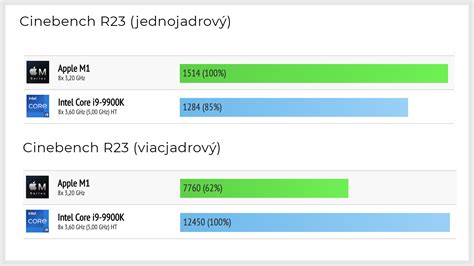
- Procesor: Odporúčam Intel najvyššieho výkonu, aký si môžete dovoliť. Priaznivci AMD si aj tak spravia po svojom. No na ploche desaťročí to stále je tak, že AMD je lepší výkon za menej peňazí a k tomu občas rôzne problémy, ktoré strpčia život. Neraz len kvôli tomu, že je zlá základná doska.
- Pamäť RAM: Rýchla a hlavne veľa. Ak sa musí voliť kompromis tak radšej veľa ako rýchla.
- Grafická karta: Odporúčam najvyššiu Nvidiu akú môžete. Cuda procesory vie program ako Davinci Resolve využiť. Aj tu platí - ak ste prívržencami ATI kariet, s prehľadom sa dá robiť aj na nich. Výkon grafickej karty síce na videu nepocítite tak, ako by ste potrebovali. Ale ak farbíte a striháte náročnejšie video tak karta za 50 eur dovolí prácu len s výhradami. V reálnom čase nič nezvládne a render pôjde možno 2 či 4 obrázky za sekundu.
- Základná doska: Voľte drahšiu. Na strih videa nikdy neodporúčam koketovať s myšlienkou pretaktovania.
- Harddisky:
- Systémový disk: SSD. Rýchly a stačí aj 250 gigový.
- Odkladací disk: Tiež SSD. Nemusí byť najrýchlejší. Na ňom bude strihací program ukladať pracovné dáta.
- Dátový disk: Veľký. 3 až 4 TB je zvyčajne OK.
- Zálohovacie systémy: Aj pre neprofesionálne video počítajte s tým, že potrebujete zálohovať. Video, ktoré budete strihať, musíte mať zálohované. Ak by sa niečo stalo, bol by problém. Tak isto pracovné súbory je dobré aspoň na nejaký čas zálohovať. Táto téma je už strihu videa dosť vzdialená.
Monitor a audio pre strih
Počítajte, že 2 monitory budú asi minimum. Dá sa robiť aj na jednom, ale dva sú základ. Ak vám záleží na výsledku, kalibrujte si monitor. Kalibračné sondy (napríklad X-Rite i1 Display Pro) sa zaplatiť dajú, ale trocha ťažšie je zvládnuť teóriu. Pri strihu a farbení videa je dôležité, aby ste mali istotu, že vaše monitory zobrazujú to, čo treba. Inak hrozí, že video naladíte perfektne - ale len u vás.
Pri strihu videa asi robíte aj so zvukom. Pre náročnejšie úlohy je dobré mať slušnú zvukovú kartu, ale na bežnú prácu s videom stačí aj tá vstavaná. Dobré je preto mať kvalitné reproduktory a slúchadlá. Referenčné reproduktory sú hlavné. Na nich striháte zvuk. Majú mať dobré a verné podanie. Slúchadlá sú len pre občasnú kontrolu, alebo ak striháte video v noci. Je dobré finálny zvuk strihať aj na veľmi malých a lacných reproduktoroch. Nezaškodí kontrolný posluch z mobilného telefónu. To, čo vy počujete na veľkých bedniach, síce je fajn. Strih videa teda ako vidíte nie je celkom jednoduchá práca. Zato ak vás baví, odmení vás to.
Tvorba videa z fotiek s hudbou online
Premýšľate, ako vytvoriť video z fotiek s hudbou online a premeniť vaše spomienky na niečo špeciálne? So správnymi nástrojmi a troškou kreativity môžete ľahko premeniť svoje fotografie na videá sprevádzané vašou obľúbenou hudbou.
- Vyberte si platformu alebo aplikáciu pre tvorbu videí z fotiek.
- Nahrajte svoje fotografie do vybranej aplikácie.
- Vyberte hudbu, ktorú chcete vo videu použiť. Niektoré platformy ponúkajú knižnice s licencovanou hudbou, ktorú môžete bez obáv použiť.
- Upravte a usporiadajte svoje fotografie tak, aby rozprávali váš príbeh.
- Exportujte hotové video.
Tvorba videa z fotiek s hudbou online je skvelým spôsobom, ako zachytiť momenty vášho života a podeliť sa o ne s ostatnými.
Ako natáčať videá, ktoré zaujmú
V dnešnej dobe plnej vizuálneho obsahu je kľúčové zistiť, ako natáčať videá, ktoré nielen zaujmú, ale taktiež udržia pozornosť divákov od začiatku až do konca.
- Zaujímavý úvod: Prvých pár sekúnd vášho videa rozhoduje o tom, či divák zostane, alebo odíde.
- Príbehový oblúk: Každé video by malo mať začiatok, stred a koniec.
- Vizuálna rozmanitosť: Použite rôzne typy záberov - detaily, celky, pohľady z rôznych uhlov.
- Kvalitný audio: Nikdy nepodceňujte silu dobrého zvuku.
- Strih a tempo: Strih hrá kľúčovú rolu v tom, ako video plynie.
Aby vaše videá naozaj excelovali, je dôležité si osvojiť zručnosti v strihu a postprodukcii. Nezabudnite experimentovať! Jedinečnosť vášho videa často spočíva vo vašej schopnosti prekročiť tradičné pravidlá a nájsť nové spôsoby vyjadrenia. Buďte kreatívni a nebojte sa skúšať nové techniky či nástroje.
Tvorba výukových videí
V dnešnej dobe, keď sa online vzdelávanie stáva stále populárnejším, je umenie tvorby výukových videí kľúčovou zručnosťou.
- Naplánovanie: Predtým, než začnete čokoľvek natáčať, mali by ste mať jasný plán. Rozmyslite si tému vášho videa. Čo sa má divák naučiť?
- Scenár: Písanie scenára je ďalším krokom k úspechu.
- Vizuálne pomôcky: Uvažujte o tom, aké vizuálne pomôcky môžu pomôcť ilustrovať vaše body.
- Nahrávanie: Pri nahrávaní dbajte na dobré osvetlenie a čistý zvuk.
- Editácia: Tu prichádza na rad strih. Odstránenie nepotrebných častí, pridanie titulkov alebo grafiky môže vaše video posunúť na novú úroveň.
- Spätná väzba: Než svoje video publikujete širokej verejnosti, získajte spätnú väzbu od kolegov alebo priateľov.
- Distribúcia: Nakoniec musíte rozhodnúť, kde a ako budete svoje video zdieľať. YouTube? Sociálne médiá?
Pamätajte, že prax robí majstra. Čím viac videí vytvoríte, tým plynulejšie proces pôjde. Počas editácie majte stále na pamäti, aká je cieľová skupina vášho videa.
Základy strihu videa
Strih videa v online nástrojoch (Canva)
Videá môžete podľa svojich predstáv zostrihať alebo predĺžiť, rovnako môžete aj zmeniť trvanie scény. V dizajne kliknite na video, ktoré chcete upraviť. Na paneli s nástrojmi nad editorom kliknite na ikonu orezania. Nad editorom sa zobrazia zvýraznené a sivé časti videa. Presunutím niektorého z jazdcov na koncoch zvýraznenej časti môžete video skrátiť alebo predĺžiť. Uložte ho kliknutím na položku Hotovo.
Orezávanie a zvýrazňovanie videí
Ušetrite čas pri hľadaní kľúčových momentov vo vašich videách. Funkcia automatického orezania alebo zvýraznenia analyzuje a okamžite orezáva videá do ich najzaujímavejších častí.
Automatické orezávanie:
- V dizajne vyberte video, ktoré chcete upraviť.
- Na paneli s nástrojmi vyberte ikonu orezania.
- Ak chcete upratať začiatok a koniec videa, vyberte možnosť Automatický strih pre jeden strih.
- Počkajte na potvrdenie, že orezanie bolo použité.
Najdôležitejšie momenty:
- V dizajne kliknite na video, ktoré chcete upraviť.
- Na paneli s nástrojmi kliknite na ikonu orezania.
- Ak chcete video orezať do viacerých krátkych klipov, vyberte položku Najdôležitejšie.
- Na pravom paneli vyberte klipy, ktoré si chcete ponechať. Vyberte v poradí, v akom sa majú zobrazovať.
- Kliknite na položku Pridať výber do dizajnu. Klipy sa umiestnia na časovú os ako samostatné stránky/prvky.
Ak chcete upraviť výsledky z automatického orezania alebo zvýraznenia, stále môžete manuálne orezať video (pozri predchádzajúcu časť). Pri používaní šablón videa budú scény nasledovať po najdlhšom klipe na stránke. Ak máte na stránke napríklad 11-sekundové video, aj scéna bude trvať 11 sekúnd.
Zmena trvania scény a navigácia
Na časovej osi v dolnej časti editora kliknutím vyberte scénu, ktorú chcete upraviť. Ukážte na ňu kurzorom myši. Zobrazia sa rukoväte na strihanie. Ich presunutím môžete scénu skrátiť alebo predĺžiť.
Pre navigáciu na časovej osi videa stlačte šípky na klávesnici:
- Kláves so šípkou doprava - skok dopredu.
- Kláves so šípkou doľava - skok dozadu.
Ak pri stláčaní klávesov so šípkami stlačíte kláves Shift, pohyb bude rýchlejší.
Ak sa vám časová os videa v editore nezobrazuje (znamená to, že nepoužívate šablónu videa), kliknutím vyberte stránku, ktorú chcete upraviť. Na paneli s nástrojmi pod editorom kliknite na tlačidlo Trvanie.
Strihanie videí na mobile
Úprava videí sa stáva čoraz obľúbenejšou. Pre ich strihanie a ďalšiu editáciu si ale nemusíte zaobstarávať drahý softvér a učiť sa zložité postupy. Je to prekvapivo ľahké a zvládnete to za pomoci jednoduchých aplikácií.
Ako začať so strihom videa na mobile
Než sa pustíte do samotnej editácie, je dôležité si premyslieť, aký typ videa chcete vytvoriť a s akým zámerom. Od toho sa bude odvíjať výber záberov, dĺžka, štýl strihu aj prípadné efekty. Pokiaľ vytvárate video pre sociálne siete, voľte skôr kratšiu stopáž okolo 1 - 2 minút, zatiaľ čo pre YouTube môže byť aj dlhšia.
Základné kroky pri strihu videa na mobile:
- Premyslite scenár a natáčajte s ohľadom na finálne video.
- Vyberte vhodné zábery a odstráňte nepodarené časti.
- Usporiadajte zábery v časovej osi a vytvorte plynulý príbeh.
- Pridajte prechody medzi zábermi a vizuálne efekty podľa potreby.
- Prípadne pridajte titulky a hudbu na pozadí.
- Vyexportujte finálne video vo vhodnom formáte.
Aplikácie pre strih videa na mobile
V dnešnej dobe existuje celý rad aplikácií pre strih videa priamo na smartfóne. Medzi najobľúbenejšie aplikácie pre editáciu videa (Android/iOS) patria:
- Adobe Premiere Rush - profesionálny nástroj od Adobe, platený ale s bezplatnou skúšobnou verziou.
- KineMaster - populárna voľba s množstvom funkcií, platená aj free verzia.
- VLLO - jednoduchá aplikácia zadarmo s dostatkom možností pre strih.
- Quik - od tvorcov GoPro, zameraná na akčné videá.
- FilmoraGo - intuitívne aplikácie pre strih aj špeciálne efekty.
- VN Video Editor - mimoriadne populárna mobilná aplikácia pre Android aj iOS, ktorá ponúka prekvapivo pokročilé možnosti úprav úplne zadarmo - a to bez akýchkoľvek vodoznakov či obmedzení. Užívatelia môžu pracovať s viacerými vrstvami videa, strihať, pridávať efekty, titulky, hudbu a dokonca exportovať video vo vysokom rozlíšení až do 4K.
- InShot - už roky osvedčený video editor pre mobilné zariadenia, ktorý si obľúbili milióny používateľov najmä vďaka jednoduchosti, rýchlosti a širokému výberu formátov. Základné strihy, prechody, hudba, nálepky či filtre sú dostupné zadarmo.
Pri výbere vhodnej aplikácie zvážte jej funkcie, jednoduchosť ovládania a samozrejme cenu. Väčšina programov má bezplatnú skúšobnú verziu. V prípade, že chcete strihať videá bez starostí, zbytočných platieb a rušivých vodoznakov, VN Video Editor, InShot a VLLO sú dobrou voľbou.
Dôležité kroky pri strihu videa na mobile
Akonáhle máte vybranú vhodnú aplikáciu, môžete sa pustiť do samotného strihu.
- Importujte zábery: Najprv do aplikácie importujte všetky vybrané videoklipy a fotky, s ktorými chcete pracovať.
- Usporiadajte ich v časovej osi: Zábery zoraďte v časovej osi do požadovaného sledu scén. Ak chcete niektoré časti orezať, použite nástroje na strih videa.
- Pridajte prechody a efekty: Medzi zábery vložte prechodové efekty, aby ste docielili plynulého prelínania jednotlivých častí videa. Podľa potreby môžete taktiež pridať rôzne kreatívne filtre či úpravy obrazu.
- Prípadne pridajte titulky a hudbu: Pre dokonalý dojem môžete video obohatiť o titulky alebo hudbu na pozadí. Využite knižnice danej aplikácie alebo pridajte vlastné audio súbory.
- Exportujte a zdieľajte: Akonáhle máte hotovo, video vyexportujte do požadovaného formátu a rozlíšenia a následne zdieľajte na sociálnych sieťach či YouTube.
Týmto postupom dosiahnete skvele vyzerajúce videá bez toho, aby ste potrebovali drahé vybavenie či softvér.
Strih videa na zariadeniach Apple
Pre strihanie videí na zariadeniach Apple postupujte nasledovne:
- Na iPhone alebo iPade: Otvorte apku Fotky a klepnite na video, ktoré chcete upraviť. Klepnite na tlačidlo Upraviť. Potiahnutím posuvníkov na oboch stranách časovej osi videa zmeňte čas začiatku a konca. Klepnutím na tlačidlo Prehrať prehráte ukážku orezaného videa. Keď vyberiete Uložiť video, uloží sa iba orezaná verzia videa.
- Na Macu: Otvorte apku Fotky a dvakrát kliknite na video, ktoré chcete upraviť. Kliknite na Upraviť. Potiahnutím posuvníkov na oboch stranách časovej osi videa zmeňte čas začiatku a konca.
Ak chcete zdieľať s priateľmi a rodinou len časť videa, postup je podobný. Pre obnovenie pôvodnej verzie videa na iPhone alebo iPade, otvorte video, ktoré ste orezali, klepnite na tlačidlo Upraviť a potom na Obnoviť originál alebo posuňte posuvníky späť na začiatok a koniec videa. Na Macu to urobíte kliknutím na Upraviť a potom na Obnoviť originál.
V apke Fotky môžete video otáčať alebo pridávať efekty filtra. Ak sa vám vykonané zmeny nepáčia, klepnutím na Zrušiť môžete obnoviť originál.
Po zaznamenaní videa pomocou kamery v režime spomalenia alebo úprave rýchlosti prehrávania videa môžete určiť, ktorá časť videa sa má prehrávať spomalene. Keď zachytíte video s priestorovým zvukom na podporovaných modeloch iPhonu, môžete zmeniť zvuk videa, aby sa video zameriavalo viac na hlasy a aby ste tak obmedzili zvuky na pozadí a iné zvuky. Do iPhonu alebo iPadu si môžete stiahnuť aj apky od iných výrobcov a v nich videá ďalej upravovať. Do Macu si navyše môžete nainštalovať aj rozšírenia na úpravu fotiek od iných výrobcov, ktoré je možné používať spolu so vstavanými nástrojmi Fotiek.
Tipy pre profesionálne video z mobilu
Pomocou jednoduchých trikov je možné aj úplne obyčajný smartfón či tablet premeniť na mocnú videokameru.
- Vždy nahrávajte video na šírku: Najčastejšou chybou pri nahrávaní videa smartfónom či tabletom je jeho nesprávna orientácia na výšku. Keď si predstavíte televízor, určite vás neprekvapí, že šírka jeho zobrazovacej plochy je väčšia než výška. A presne tak by mal byť natočený aj smartfón pri nahrávaní videa.
- Aktivujte si stabilizáciu obrazu: Mnoho moderných smartfónov umožňuje aktivovať stabilizáciu obrazu. Najmodernejšie z nich disponujú optickou stabilizáciou, ostatné si musia vystačiť s digitálnou, vždy je však jej prínos výrazný. Pre aktivovanie stabilizácie stačí preskúmať ponuku nastavení, pretože často býva štandardne vypnutá.
- Nenahrávajte videá v zbytočne vysokom rozlíšení: Pred nahrávaním si dobre rozmyslite, v akom rozlíšení ho chcete nahrávať. Mnohé dnešné smartfóny umožňujú nahrávanie videa v UHD (3840 × 2160 bodov) alebo QHD (2560 × 1440 bodov). Pre drvivú väčšinu používateľov je však takéto rozlíšenie zbytočné. Výsledkom je obrovský súbor, ktorý dokážu prehrať iba najdrahšie televízory a výkonné počítače. Dnešným štandardom je FullHD (1920 × 1080 bodov).
- Neodkladajte strih videa: Smartfóny často obsahujú aplikácie umožňujúce jednoduchý strih videí, do iných je takýto program možné doinštalovať. Najlepšie, čo môžete spraviť, je postrihať video hneď, ako ho nahráte a máte ešte v čerstvej pamäti, čo a ako ste plánovali pospájať. Pokiaľ nepatríte medzi ľudí so železnou disciplínou, existuje veľká šanca, že by ste sa k strihu už v budúcnosti neodhodlali. Pri strihaní sa nebojte experimentovať so striedaním scén či hudbou. Aj tie najjednoduchšie nástroje pre editovanie videa, dostupné na obrazovkách mobilných zariadení, môžu výsledný dojem z videa podstatne vylepšiť.
- Nepridávajte zbytočné efekty: Všetko však treba robiť s mierou. Kým pri fotografiách sú rôzne efekty vítané a často používané, pri videách je to skôr naopak. Pokiaľ si však všimnete, profesionáli podobné efekty používajú iba veľmi zriedka.