Plánujete oslavu a chcete, aby vaše koláče nielen výborne chutili, ale aj skvele vyzerali a boli prehľadne označené? Vytváranie vlastných štítkov na krabice s koláčmi je nielen praktické, ale aj kreatívne. Pomôže vám to prehľadne označiť druhy koláčov, upozorniť na alergény alebo jednoducho pridať osobný dotyk k vašim sladkým výtvorom. Samolepiace etikety sa dnes dajú bežne zakúpiť v rôznych veľkostiach a farbách, takže stačí si vybrať z bohatej ponuky a mať prístup k tlačiarni.
Výber vhodných etikiet a pomôcok
Pre úspešnú tvorbu štítkov na krabice s koláčmi je dôležité zvoliť správne materiály. Samolepiace etikety sa predávajú už nasekané v rôznych veľkostiach a tvaroch. Môžete si vybrať štvorcové, obdĺžnikové, ale aj oválne alebo okrúhle. Predávajú sa v rôznych baleniach, ako sú hárky vo veľkostiach A3, A4 alebo A5, alebo v kotúčoch.
Samolepiace etikety sú určené pre atramentovú, ale aj laserovú tlačiareň. Uistite sa, že máte kompatibilnú tlačiareň a dostatočné množstvo atramentu alebo tonera. Okrem toho budete potrebovať aj program na tvorbu dizajnu, pričom najdostupnejším a často najlepším riešením pre väčšinu používateľov je Microsoft Word.
Tvorba štítkov v programe Microsoft Word
Vytváranie nálepiek v programe Word je užitočná zručnosť, ktorá vám môže byť v mnohých situáciách užitočná. Či už potrebujete nálepky na darčeky, nálepkovanie adries alebo pre organizačné účely, Word vám poskytuje jednoduché nástroje na efektívne zvládnutie tejto úlohy. S vhodnou šablónou a pomocnými funkciami programu Word môžete v krátkom čase generovať veľké množstvo nálepiek.
Medzi najdôležitejšie poznatky patrí, že Word podporuje rôzne formáty nálepiek, ktoré sú ľahko dostupné. Môžete použiť funkciu sériovej tlače na vytvorenie viacerých nálepiek súčasne. Je možné vybaviť nálepky dynamickými údajmi, ako sú napríklad názvy koláčov, zoznamy alergénov alebo dátumy výroby.
Krok za krokom návod na tvorbu štítkov
-
Nájdenie šablón nálepiek
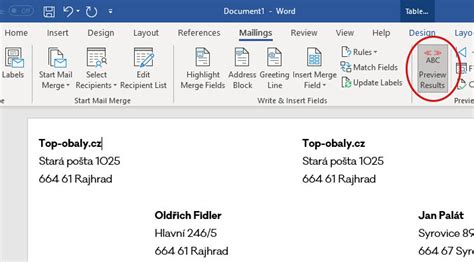
Na začiatok otvorte aplikáciu Microsoft Word a prejdite na kartu „Zasielanie“. Tu máte možnosť vybrať medzi rôznymi formátmi nálepiek. Môžete si vybrať predpripravené nálepky od dodávateľov, čo vám ušetrí veľa času. Ak nemáte žiadnu z týchto možností, alebo sa importovaním údajov nechcete zatiaľ zaoberať, Word ponúka jednoduché riešenie.
-
Výber správnej šablóny
Po vybratí možnosti „Nálepky“ v programe Word sa zobrazia niektoré možnosti. Z ponuky vyberte výrobcu a veľkosť vašich samolepiacich etikiet (spravidla ju nájdete priamo na balení). Vyberte požadovanú šablónu, ktorá zodpovedá štandardnému formátu nálepiek, ktoré ste si zakúpili. Dajte pozor, aby sa rozmery zhodovali s vašimi nálepkami.
-
Prispôsobenie nálepiek
Po načítaní šablóny uvidíte preddefinované polia vo svojom dokumente. Sem môžete jednoducho zadať názov koláča, dátum pečenia, informácie o alergénoch alebo iné dôležité údaje. Ak budete používať funkciu sériovej tlače, tento text sa automaticky aplikuje na všetky nálepky, ktoré potrebujete vytlačiť.
-
Vytvorenie sériových čísiel (voliteľné)
Ak chcete vytvoriť nálepky s postupnými sériovými číslami (napríklad pre rôzne varianty jedného koláča), môžete využiť túto funkciu. Kurzor umiestnite do políčka, kde sa má číslo zobraziť, a prejdite na „Vložiť“. Pod „Rýchle prvky“ nájdete kategóriu „Číslovanie“. Vyberte možnosť „Seq“ a prispôsobte typ číslovania podľa svojich predstáv.
Pre detailné hromadné vytváranie čísel môžete použiť hromadnú korešpondenciu. Vytvorte jednoduchú tabuľku (napr. v Exceli), kde v prvom stĺpci budú čísla od 0 do 250 (alebo do požadovaného počtu). Do prvej bunky napíšte CISLO. Pod názov vložte čísla 0, 1 a 2, potom bunky s číslami označte a malým štvorčekom v pravom dolnom rohu ťahajte smerom nadol - program bude automaticky dopĺňať čísla. Uložte súbor s tabuľkou do toho istého priečinka, kde máte šablónu štítku.
-
Prepojenie s dynamickými údajmi
Prejdite na kartu Korešpondencia. Nájdite voľbu, ktorou prepojíte tabuľku s týmto dokumentom. Pomenovanie tejto voľby v menu sa v každom programe líši (napr. „Vybrať príjemcov“ >> „Použiť existujúci zoznam“ alebo „Zdroj dát“). Otvorí sa okno, v ktorom vyhľadáte súbor s vašou tabuľkou (napr. tabulka.xlsx). Programu tým poviete, odkiaľ má vkladať do textu údaje. Potom len vložíte do textu pole. Kliknite na miesto, kde sa má nachádzať poradové číslo alebo iná informácia (názov koláča, alergény) a nájdite v menu položku, ktorou sa vkladá pole alebo zlučovacie pole. Vložíte pole s názvom stĺpca z vašej tabuľky (napr. CISLO).
-
Aktualizácia nálepiek
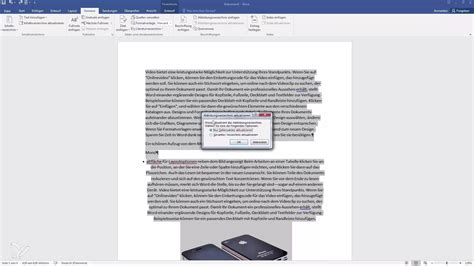
Po konfigurácii všetkých polí musíte aktualizovať svoje nálepky. Vráťte sa na kartu „Zasielanie“ a vyberte možnosť „Aktualizovať štítky“. Tým sa nastavené údaje (vrátane sériových čísiel alebo iných prepojených dát) aplikujú na všetky nálepky na hárku.
-
Náhľad nálepiek
Pre overenie správneho zobrazenia môžete zobraziť náhľad svojich nálepiek. Kliknite na „Ukážka výsledkov“, aby ste videli, ako budú vyzerať konečné nálepky. Až doteraz ste videli na stránke len zástupné polia, teraz uvidíte skutočné informácie.
-
Tlač nálepiek
Ak ste spokojní s náhľadom, môžete nálepky rovno vytlačiť. V programe Word nepôjdete cez hlavné menu „Súbor - Tlačiť“, ale ostanete na karte „Korešpondencia“. Tam je na poslednom mieste voľba, ktorou zlúčite oba dokumenty. Môžete sa rozhodnúť vytlačiť všetky strany naraz alebo iba určitý rozsah. Uistite sa, že je tlačiareň správne nastavená a nálepky sú vložené vo správnom formáte.
Ako hromadne posielať adresné štítky – Office 365
Kreatívny dizajn a personalizácia štítkov
Štítky na krabice s koláčmi nemusia byť len informatívne, ale aj estetické. Ručne vyrobené štítky pomôžu pridať osobný dotyk k vašej oslave. Organizácia nemusí vždy znamenať schovávanie vecí; prečo si nevyskúšať výrobu ručne vyrobených štítkov, ktoré sa budú vynímať na krabiciach s koláčmi?
Tipy pre atraktívny vzhľad
-
Jednotný vzhľad: Zvoľte si jednotný vzhľad všetkých ručne vyrábaných štítkov, aby ste dosiahli kreatívny a zároveň koordinovaný vzhľad.
-
Čitateľnosť: Vyberte si ľahko čitateľné písmo. Kurzívne písmo môže byť čitateľné a zároveň radostné, ale uistite sa, že je dostatočne zreteľné.
-
Kľúčové informácie: Uistite sa, že sú na etikete uvedené kľúčové informácie bez zbytočne veľkého množstva textu. Nebojte sa bieleho priestoru.
-
Kontrast a fonty: Hrajte sa s kontrastom. Použite rôzne písma - maximálne dve alebo tri - rôznych veľkostí alebo hrúbky, aby ste upútali pozornosť.
-
Inšpirácia a šablóny: Pri výbere dizajnu vašich štítkov sa môžete inšpirovať na internete, kde si viete hotové dizajny aj priamo stiahnuť a vytlačiť. Spoločnosti ako Canon ponúkajú bezplatné zdroje a šablóny, ktoré môžete prispôsobiť.
-
Grafické programy: Pokiaľ ovládate grafické programy (napr. Illustrator, InDesign), nebude pre vás vytvorenie originálneho dizajnu žiaden problém. Prispôsobte pozadie tematike oslavy alebo dokonca použite obľúbenú fotku. Odporúčame tiež kvalitu obrazu minimálne v hodnote 300 dpi a dokument vytvárať vo farebnom profile CMYK pre lepšie farby pri tlači.
Nástroje pre kreatívnu tlač
Moderné tlačiarne a aplikácie umožňujú jednoduchú tvorbu a tlač štítkov priamo z vášho telefónu. Napríklad zariadenia ako Canon PIXMA série TS7450 a aplikácia Canon PRINT fungujú s väčšinou Wi-Fi tlačiarní. Prenosné tlačiarne, ako je Canon SELPHY Square QX10, vytvárajú bohaté a detailné výtlačky so samolepiacou zadnou stranou, ideálne pre menšie štítky. Pre miniatúrne nálepky do domácnosti je skvelá aj Canon SELPHY CP1300.
Môžete tiež využiť vreckové fototlačiarne 2 v 1, ako sú Canon Zoemini S2 alebo okamžitá tlačiareň Canon Zoemini. Obe sú kompatibilné s papierom Canon ZINK s predrezanými kruhovými samolepkami, takže môžete navrhnúť, vytlačiť a nalepiť v okamihu. Pomocou aplikácie Canon Mini Print alebo Canon SELPHY Photo Layout môžete štítkom dodať osobitú atmosféru pridávaním filtrov, textu a grafiky, prispôsobiť ich projektu a vytlačiť priamo z telefónu.
Pridanie ručne vyrobenej etikety alebo štítku k baleniu koláčov je spôsob, ako ukázať rodine, priateľom a príbuzným, že vám na nich záleží. Balenie je jednou z obľúbených častí darčekov, a ak sa rozbaľovanie stane súčasťou darčeka, môžete na balíček pridať ozdobné detaily, napríklad peknú šnúrku a menovku.