Spolupráca na textových dokumentoch môže byť niekedy výzvou, najmä keď na nich pracuje viacero ľudí súčasne alebo postupne. S funkciami na sledovanie zmien v Microsoft Word sa však tento proces stáva oveľa efektívnejším. Môžete vykonávať zmeny, ktoré sú viditeľné pre všetkých zúčastnených. Táto príručka vám ukáže, ako rozumne využívať funkcie sledovania zmien vo Worde na jednoduché riadenie revízií.
V prípadoch, keď vytvárate dokument, ktorý by mal skontrolovať aj iný používateľ a zároveň má spraviť nejaké pripomienky, zmeny a úpravy, je vhodné poznať, ako sledovať zmeny v dokumente Word. Je to nástroj, ktorý dokáže farebne označiť, čo ste dopísali, čo ste vymazali alebo presunuli. Využijete ho napríklad vtedy, ak pripravujete nejakú zmluvu a konzultujete ju s externým právnikom.
Právnik spraví prvý návrh a pošle vám ho. Vy dopíšete nejaký text, prípadne niečo vymažete a pošlete to späť právnikovi. On taktiež spraví zmeny a takto postupujete ďalej až do finálnej podoby dokumentu. Počas celého procesu tie zmeny vidíte označené farebne.
Textový editor Word, patriaci do kancelárskeho balíka Office od spoločnosti Microsoft, ponúka množstvo pokročilých funkcií. Podobne užitočnou funkciou je aj sledovanie zmien v dokumente. Vďaka nej je možné jednoducho zaznamenávať všetky úpravy dokumentu vykonané vami, vašim spolužiakom, konzultantom, kolegom alebo nadriadeným. Je teda mimoriadne užitočná najmä v súčasnosti, keď veľké množstvo ľudí pracuje a študuje z domu.
Aktivácia Sledovania Zmien a Prvé Úpravy
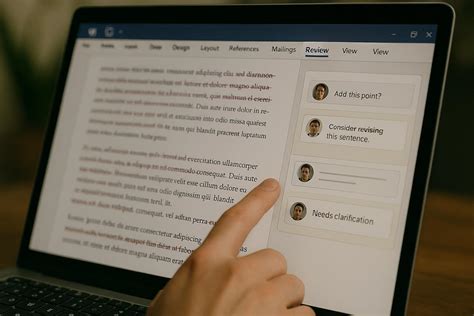
Na využitie funkcie sledovania zmien ju musíte najskôr aktivovať. To urobíte v záložke „Revízia“. Funkciu aktivujete na karte Revízia v sekcii Sledovanie stlačením tlačidla Sledovať zmeny. Po povolení funkcie Sledovať zmeny v Microsoft Word bude každá úprava, ktorú vykonáte, označená iným textom a štýlom, aby ste ju ľahko odlíšili od originálu.
Na prvý pohľad sa nič nezmení. Avšak hneď ako začnete do dokumentu niečo dopisovať, upravovať text, meniť formátovanie alebo niektoré časti odstraňovať, na ľavej strane sa vedľa textu zobrazí zvislá červená čiara signalizujúca úpravu. Ak zmeníte slovo alebo riadok textu, táto časť sa označí červenou farbou a prečiarkne sa, zatiaľ čo nový vstup sa zobrazí. Dokonca aj keď odstránite text, Word prečiarkne vetu alebo odsek a ponechá ich v dokumente viditeľné.
Toto je špeciálne užitočné na zabezpečenie toho, aby všetci zúčastnení mali prehľad o vykonaných zmenách. Funkcia sledovania zmien sa hodí, keď zdieľate dokument programu Word s členmi tímu alebo kolegami. Každú úpravu môžete sledovať a pridať alebo odstrániť z dokumentu na základe vašich preferencií.
Možnosti Zobrazenia a Filtrovania Revízií
Aby ste mohli vidieť celkový obraz vykonaných zmien, môžete zmeniť zobrazenie tak, aby boli zobrazené všetky zmeny alebo iba komentáre. Po ťuknutí na spomenutú červenú čiaru vedľa textu sa zmení na sivú, čo signalizuje prepnutie z Jednoduchého označenia revízie na režim Všetky revízie. Urobiť to môžete aj manuálne na karte Revízia. Na výber je vtedy v roletke aj možnosť Žiadne označenie revízie a Pôvodná verzia.
Jednoduché označenie revízie
Režim Jednoduché označenie revízie zobrazuje aktuálnu verziu textu so všetkými vykonanými úpravami. Miesta zmien sú vyznačené červenou čiarou vedľa textu, pričom ostatné zmeny sú skryté.
Všetky revízie
Možnosť Všetky revízie zobrazuje kompletne všetky úpravy vrátane formátovania a komentárov. Nastavenie Všetky revízie teda jediné ponúka komplexný prehľad o tom, čo bolo v texte upravované.
Žiadne označenie revízie
Žiadne označenie revízie zobrazuje aktuálnu verziu textu tak, akoby žiadne sledovanie aktivované nebolo.
Pôvodná verzia
Režim Pôvodná verzia ukáže verziu textu z momentu, kedy bolo Sledovanie zmien prvýkrát aktivované.
Prispôsobenie Zobrazenia Revízií
Ak vám žiaden z prednastavených režimov zobrazenia nevyhovuje, jednotlivé prvky si môžete manuálne vyfiltrovať. Robí sa to na karte Revízia v sekcii Sledovanie stlačením tlačidla Zobraziť revízie. Zobrazí sa krátka ponuka niekoľkých druhov úprav, ktoré Word zaznamenáva. Ťuknutím ich môžete vypnúť, prípadne opätovne aktivovať.
Dôležité je zdôrazniť, že jednotlivé úpravy len skryjete, nevypnete ich zaznamenávanie. Jednotlivo takto môžete skryť komentáre, zmeny v samotnom texte, úpravy formátovania alebo všetky zmeny vykonané konkrétnym používateľom. Ťuknutím na položku Bubliny ďalej máte možnosť vybrať spôsob zobrazenia zmien. Všetky úpravy budú vypísané vedľa textu vo forme komentárov, všetky budú vypísané iba v texte alebo Word obe zobrazenia skombinuje pre rôzne typy úprav tak, ako to robí v predvolenom nastavení.
Niekedy možno budete chcieť sledovať len svoje zmeny a nenechať sa rozptyľovať úpravami, ktoré robia ostatní. V predvoľbách môžete zmeniť štýl sledovania zmien pre vloženia, vymazania, zmenu riadkov a formátovanie. Ak v tej istej ponuke povolíte bubliny, môžete zmeniť šírku a preferované okraje.
Word: Sledovanie zmien a komentárov
Prijímanie a Odmietanie Zmien
Môžete si všimnúť, že ani po ukončení sledovania zmien sa úpravy automaticky neskryjú. Zobrazené zostanú bez zmeny, teda vyfarbené, prečiarknuté a podobne. Zmeny vykonané v dokumente totiž musíte ako autor buď prijať, alebo odmietnuť. Robí sa to na karte Revízia v sekcii Zmeny.
Malé ikony so šípkami smerom doľava a doprava umožňujú rýchlo prechádzať jednotlivé úpravy. Presúvať sa môžete aj manuálne, s kurzorom myši. Ikona so zelenou fajkou práve vybranú zmenu príjme, čím sa z nej stane obyčajný text bez špeciálneho formátovania. Ak sa zmena nepáči, kedykoľvek môžete kliknúť na „Odmietnuť“, aby sa obnovila pôvodná časť textu. Ikona s červeným krížikom ju naopak odmietne a úplne odstráni všetky záznamy o danej zmene. Zároveň vás pri oboch akciách Word automaticky presunie na ďalšiu zmenu v dokumente. Táto možnosť zabezpečuje pohodlné a jasné porozumenie, ktoré zmeny boli schválené alebo odmietnuté.
Hromadné prijímanie alebo odmietanie zmien
Ak chcete prácu urýchliť, môžete všetky zmeny prijať alebo odmietnuť hromadne. Pri príslušnom tlačidle ťuknite na malú šípku smerom nadol, čím sa otvorí menu s ďalšími možnosťami. V oboch prípadoch môžete zmeny len potvrdiť, respektíve odmietnuť alebo s týmto krokom zároveň aj zastaviť sledovanie zmien. Hodí sa to najmä po vykonaní všetkých úprav, keď sa chystáte text sfinalizovať. Dôležité je dodať, že hromadné prijatie alebo odmietnutie zmien sa nedotkne komentárov pridaných k textu.
Využitie Komentárov k Revízii
Ďalšou užitočnou funkciou je funkcia komentárov. Môžete označiť textové miesta a pridať k nim komentár, čo výrazne uľahčuje komunikáciu medzi používateľmi. Používanie komentárov uľahčuje komunikáciu medzi autormi. Jednoducho kliknite do dokumentu na požadované miesto a pridajte komentár. Iný editor potom môže priamo na tento komentár reagovať a položiť otázky na vyjasnenie. Komentáre zadáte a potvrdíte tlačidlom Odoslať.
V oblasti revízie môžete zobraziť všetky zmeny a komentáre v kompaktnej liste. Takto máte prehľad o tom, čo bolo zmenené a aké komentáre ešte nie sú vyriešené. Môžete tiež upraviť zobrazenie podľa svojich potrieb tým, že napríklad zobrazíte zoznam vodorovne alebo zvislo. Táto flexibilita je obzvlášť užitočná pre rýchly prehľad o stave dokumentu. S toľkými zmenami a komentármi môže byť dokument programu Word neprehľadný a nafúknutý, keď sa naň pozriete. Preto je dôležité vedieť, ako efektívne spravovať ich zobrazenie.
Zabezpečenie a Obmedzenie Úprav Dokumentu
Po aktivácii môžete sledovanie zmien uzamknúť heslom. Robí sa to na karte Revízia ťuknutím na text Sledovať zmeny a následne Uzamknúť sledovanie. V novom okne zadajte heslo, ktoré bude neskôr požadované na opätovné vypnutie zaznamenávania. Ostatní používatelia bez znalosti hesla ho nebudú môcť vypnúť. Tým zabezpečíte, že po návrate dokumentu k vám budú naozaj zaznamenané všetky vykonané zmeny.
K dispozícii sú však aj rozšírené možnosti na kontrolu toho, čo konkrétne môžu v dokumente robiť. Slúži na to možnosť Obmedziť úpravy na karte Revízia v sekcii Zabezpečiť. Po ťuknutí na tlačidlo sa zobrazí postranný panel s nastaveniami funkcie.
Obmedzenie Formátovania
Môžete napríklad obmedziť formátovanie len na vybrané štýly - takto zaistíte, aby spolužiaci v prípade skupinových projektov formátovali text rovnako ako vy. Povolené štýly si môžete vybrať ťuknutím na prepojenie s textom Nastavenie.
Obmedzenie Typu Úprav
Druhou možnosťou je obmedzenie možností úprav. Ostatným používateľom môžete povoliť výhradne pridávanie komentárov, sledovaných zmien alebo im úpravy kompletne zakázať. Nechýba možnosť udelenia výnimiek z obmedzení pre vybraných používateľov. Pre vyučujúcich môže byť zaujímavá možnosť Vypĺňanie formulárov, ktorá ostatným dovolí v dokumente len vypĺňať vložené formuláre. To umožní vytvoriť univerzálne kompatibilný dokument s domácou úlohou alebo pracovným zošitom.
Aktivácia Zabezpečenia
Po vybratí zvolených nastavení stačí ťuknúť na tlačidlo Spustiť zabezpečenie presadzovania. Otvorí sa malý formulár na nastavenie hesla. Ním budú zmeny zabezpečené. Dôležité je upozorniť, že obísť zabezpečenie dokumentu bude môcť ktokoľvek s daným heslom. V obmedzenom režime sa všetky nedostupné úpravy vyfarbia sivou. Zadanie hesla povinné nie je, odstrániť obmedzenia však následne bude môcť ktokoľvek ťuknutím na Revízia, Obmedziť úpravy a Zastaviť zabezpečenie. Celá funkcia preto stratí zmysel, ak heslo nie je nastavené.
Porovnávanie a Kombinovanie Dokumentov
Na záver si zmienku zaslúži funkcia porovnávania dokumentov. Príde vhod práve vtedy, ak ste pred odoslaním textu zabudli aktivovať sledovanie zmien. Sprievodcu spustíte na karte Revízia stlačením tlačidla Porovnať. Otvorí sa menu s niekoľkými možnosťami. Prvé tri sa týkajú porovnávania dokumentu so staršími verziami v cloudovom úložisku OneDrive. Ďalej Word ponúka možnosti Porovnať a Kombinovať.
Porovnanie Dokumentov
Pri porovnávaní stačí vybrať pôvodný dokument, ktorý ste odoslali, a nový dokument, ktorý bol upravený niekým iným. Po potvrdení sa otvorí nové okno rozdelené na štyri časti: popis vykonaných zmien vľavo, pôvodný a revidovaný dokument vpravo a výsledok porovnania uprostred. Posúvaním v porovnanom alebo pôvodnom dokumente sa pritom posunie aj zobrazenie zvyšných tak, aby bol na obrazovke vždy viditeľný rovnaký úsek textu. Vykonané zmeny v tomto zobrazení môžete porovnať rovnako, akoby bolo od začiatku zapnuté sledovanie zmien. Idú teda prijať aj odmietnuť, pričom výsledný dokument môžete samostatne uložiť.
Kombinovanie Dokumentov
Kombinovanie príde vhod vtedy, ak na rovnakom texte pracovali viacerí autori súbežne. Word sa vtedy pokúsi oba texty spojiť tak, aby bola vo výslednom dokumente zahrnutá práca všetkých autorov. Výsledok je veľmi podobný ako ten pri porovnávaní, len s tým rozdielom, že v rámci sledovania zmien sa samostatne označia príspevky oboch autorov. Referenciou sú v takom prípade len spoločné časti textu.
Pokročilé Možnosti: Hromadná Správa Zmien vo Viacerých Dokumentoch (s makrami)
Zatiaľ čo je ľahké prijať alebo odmietnuť všetky zmeny v jednom dokumente Word, táto časť sa zameriava na to, ako hromadne prijímať alebo odmietať všetky zmeny vo viacerých dokumentoch Wordu súčasne. Musíte len kliknúť na kartu „Revízia“ a potom kliknúť na rozbaľovacie tlačidlo na príkaz „Prijať“ alebo „Odmietnuť“. Čo potom, ak existuje viac dokumentov so zmenami, ktoré chcete hromadne prijať alebo odmietnuť? Na to môžete použiť makro.
Vytvorenie Makra pre Viac Dokumentov
Pre hromadnú správu zmien vo viacerých dokumentoch môžete vytvoriť špeciálne makro. Napríklad, pomenujte formulár ako „frmAcceptOrRejectChanges“ a nastavte jeho titulok ako „Accept / Reject Changes“. Potom kliknite na štítok, aby ste aktivovali jeho okno vlastností. Nastavte jeho titulok ako „Chcete:“. Odporúča sa nastaviť pozadie štítku ako priehľadné. Ďalej kliknite na príkazové tlačidlo 1. Pomenujte ho ako „btnAccept“. Následne kliknite na príkazové tlačidlo 2 a pomenujte ho ako „btnReject“. Uložte makro. K tomuto makru môžete zvoliť priradenie tlačidla.
Spustením makra upravte formulár používateľa. Kliknite na možnosť „Prijať všetky zmeny vo viacerých dokumentoch“ alebo „Odmietnuť všetky zmeny vo viacerých dokumentoch“ a aktivuje sa okno „Prechádzať“. Toto makro môže napríklad prijímať všetky odstránenia z vybraných dokumentov.
Word: Sledovanie zmien a komentárov
tags: #prijimanie #revizii #vo #worde