Program Outlook ponúka množstvo funkcií, ktoré vám pomôžu zefektívniť prácu s elektronickou poštou a ušetriť drahocenný čas. Hoci rozhranie môže byť pre začiatočníkov komplexné, zvládnutie kľúčových nastavení a tipov vám umožní pracovať profesionálnejšie a organizovanejšie.
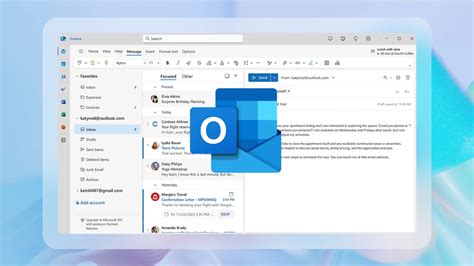
Efektívna správa e-mailov a automatizácia
Jednou zo základných zručností v Outlooku je nastavenie automatizácie, ktorá vám pomôže udržať si prehľad v komunikácii aj počas vašej neprítomnosti.
Nastavenie automatickej odpovede „Mimo pracoviska“
Automatické odpovede mimo pracoviska vám umožnia upozorniť odosielateľov, že nie ste k dispozícii a že na správy nebudete okamžite reagovať. Môžete naplánovať odpovede na konkrétne dátumy, vytvoriť rôzne správy pre interných kolegov a externé kontakty a spravovať túto funkciu vo všetkých platformách Outlooku.
Poznámka: Ak kroky uvedené v novom Outlooku nefungujú, pravdepodobne ešte nepoužívate novú verziu Outlooku pre Windows.
Práca s príjemcami a podpismi
- Podpisy: Vytváranie podpisov v Outlooku, ktoré sa automaticky pridávajú do odchádzajúcich správ, je jednoduché. Môžete ich obohatiť pridaním grafiky alebo firemného loga. Outlook Web App umožňuje zahrnúť podpis do všetkých odosielaných správ.
- Zoznam najnovších príjemcov: Po začiarknutí políčka Pridať nedávno použitých príjemcov sa rozpoznané mená pridajú do zoznamu, ktorý sa zobrazí v poli výberu, keď začnete písať časť mena. Zoznam je možné kedykoľvek vymazať.
- Vyhľadávanie kontaktov: Môžete si zvoliť, kde bude Outlook najskôr hľadať mená príjemcov (Globálny zoznam adries alebo vaše osobné Kontakty).
Tipy a triky pre vyššiu produktivitu
Využitie plného potenciálu programu Outlook vám pomôže ušetriť veľa času. Tu je niekoľko spôsobov, ako optimalizovať svoju prácu:
1. Klávesové skratky
Klávesové skratky vám ušetria veľa času pri práci s akýmkoľvek softvérom a Outlook nie je výnimkou. Napríklad kombinácia Ctrl + Shift + I vás okamžite prepne do priečinka doručenej pošty.
2. Zdieľanie kalendára
Potrebujete si naplánovať stretnutie s kolegom? Namiesto výmeny nekonečných správ zdieľajte svoj kalendár. Vďaka tomu bude plánovanie schôdze oveľa jednoduchšie, pretože si kolega môže vybrať voľný dátum podľa vašej dostupnosti.
3. Rýchle kroky a šablóny
V programe Outlook môžete použiť šablóny pre opakujúce sa správy. Taktiež môžete vytvárať vlastné rýchle kroky (napríklad pre trvalé odstránenie správ). Majte však na pamäti, že niektoré akcie, ako napríklad trvalé odstránenie, nie je možné zrušiť.
10 základných NOVÝCH tipov a trikov pre Microsoft Outlook pre rok 2024 + bonusový materiál! 📧
4. Správa položiek a priečinkov
Nastavením špecifických akcií pri presunutí alebo odstránení položky (Návrat na zobrazenie, Otvoriť predchádzajúcu položku alebo Otvoriť ďalšiu položku) môžete zrýchliť spracovanie doručenej pošty. Pre lepšiu správu miesta v schránke môžete zvoliť možnosť pri odhlásení vyprázdniť priečinok Odstránené položky.
5. Doplnky programu Outlook
Mnoho nástrojov tretích strán môžete nainštalovať ako doplnok priamo pre program Outlook. Môžete tak používať napríklad prekladač alebo nástroje na správu úloh bez toho, aby ste museli prepínať medzi aplikáciami. Upozorňujeme však, že verzia „One Outlook“ pre systém Windows nepodporuje doplnky COM.
tags: #outlook #interval #odosielanie #a #prijimanie #sprav