Apku Kalendár môžete používať na vytváranie a upravovanie udalostí, schôdzok a stretnutí. Predstavuje výkonný nástroj na zlepšenie vašej každodennej produktivity a správnu organizáciu času. Aj keď je predvolene nainštalovaná, aplikácia Kalendár iOS obsahuje oveľa viac, než by sa na prvý pohľad zdalo.
Základy používania aplikácie Kalendár
Pridanie udalosti
Vytváranie udalostí v kalendári iPhone je intuitívne a má niekoľko vrstiev funkcií, ktoré môžete využiť. Môžete to urobiť manuálne z aplikácie Kalendár alebo pomocou Siri.
- Na iPhone otvorte apku Kalendár.
- V zobrazení dňa klepnite na + v hornej časti obrazovky.
- Zadajte názov udalosti.
- Klepnite na Miesto alebo Videohovor a potom zadajte fyzické miesto konania alebo klepnite na FaceTime a zadajte odkaz na videoprenos udalosti na diaľku.
- Môžete tiež skopírovať odkaz na FaceTime, ktorý ste vytvorili alebo dostali, a vložiť ho do poľa Miesto.
- Zadajte čas začiatku a konca udalosti, trvanie cesty, pozvaných, prílohy a ďalšie údaje. V prípade potreby potiahnite prstom nahor, aby ste mohli zadať všetky informácie o stretnutí.
- Klepnite na Pridať.
Siri vám môže pomôcť na rýchle vytváranie udalostí pomocou hlasových príkazov, ako napríklad „Ahoj Siri, vytvorte udalosť na zajtra o 10.“
Pridanie upozornenia
Ak chcete byť vopred upozornení na udalosť, nastavte upozornenie.
- Na iPhone otvorte apku Kalendár.
- Klepnite na udalosť a potom klepnite na Upraviť.
- V podrobnostiach udalosti klepnite na Upozornenie.
- Vyberte, kedy chcete byť upozornení. Môžete vybrať napríklad „V čase udalosti“, „5 min pred“, prípadne inú možnosť.
- Ak pridáte adresu miesta udalosti, apka Kalendár použije Apple Mapy na vyhľadanie miest, dopravnej situácie a možností dopravy, aby vám oznámila, kedy je potrebné vyraziť.
- Klepnite na Hotovo.
Pridanie prílohy
K udalosti v kalendári môžete pridať prílohu, ktorú chcete zdieľať s pozvanými.
- Na iPhone otvorte apku Kalendár.
- Klepnite na udalosť a potom klepnite na Upraviť v pravej hornej časti.
- V podrobnostiach udalosti klepnite na Pridať prílohu.
- Nájdite súbor, ktorý chcete priložiť. Na vyhľadanie súboru môžete zadať jeho názov do vyhľadávacieho poľa, rolovať nimi, otvárať jednotlivé priečinky, tak, že na ne klepnete, klepnutím na Prechádzať ich hľadať na iných miestach (napríklad v iCloud Drive) a podobne.
Nastavenie a správa viacerých kalendárov
V apke Kalendár si môžete nastaviť viacero kalendárov na sledovanie rôznych typov udalostí. Na zaznamenávanie všetkých udalostí a stretnutí vám stačí jeden kalendár, môžete si však jednoducho nastaviť ďalšie kalendáre, vďaka ktorým budete mať vo všetkom prehľad.
Vytvorenie a odber kalendárov
Ak používate viacero kalendárov (osobný, pracovný, rodinný atď.), môžete ich farebne odlíšiť.
- Na iPhone otvorte apku Kalendár.
- Klepnite na Kalendáre v dolnej časti obrazovky a potom klepnite na Pridať kalendár.
- Vykonajte jeden z nasledujúcich krokov:
- Vytvorenie kalendára v iCloude: Klepnite na Pridať kalendár, zadajte názov kalendára a vyberte jeho farbu.
- Prihlásenie na odber externého kalendára len na čítanie: Klepnite na Pridať odber kalendára, zadajte URL adresu súboru .ics, ktorý chcete odoberať (a všetky ostatné požadované informácie o serveri), a potom klepnite na Nájsť. Kalendár typu iCalendar (.ics) môžete odoberať aj klepnutím na odkaz na kalendár.
- Pridanie kalendára sviatkov: Klepnite na Pridať kalendár sviatkov a potom klepnite na kalendár sviatkov, ktorý chcete odoberať.
V aplikácii Kalendár klepnite na „Kalendáre“ v spodnej časti a potom klepnutím na „i“ vedľa každého z nich zmeňte jeho farbu.
Zrušenie odberu kalendára
Odber kalendára môžete kedykoľvek zrušiť.
Automatické pripomienky narodenín - kľúčová funkcia
V každodennom zhone sa vám môže ľahko stať, že zabudnete na narodeniny svojich blízkych. Existuje však riešenie, ktoré vám automaticky narodeniny vašich kamarátov a rodinných príslušníkov pripomenie a nemusíte k nemu inštalovať žiadnu aplikáciu. Samotný kalendár v iOS je totiž schopný vás na narodeniny vašich blízkych upozorniť a to bez toho, aby ste do neho rovnako ako do papierového diára museli ručne zadávať kedy má kto narodeniny.
Teraz stačí spustiť kalendár a v jeho nastavení, ktoré prebieha pod voľbou Kalendár v ľavom hornom rohu, môžete aktivovať položku Ostatné, v ktorej nájdete Narodeniny. Kalendár vás tak automaticky vopred upozorní na narodeniny vašich blízkych a ukáže ich meno.
Nastavenie predvolených upozornení pre narodeniny
Pokiaľ patríte medzi užívateľov natívnej aplikácie Kalendár, tak máte k dispozícii nespočetné množstvo rôznych nastavení, vďaka ktorým si ho môžete prispôsobiť k obrazu svojmu. V tej istej ponuke nastavení (Nastavenia > Kalendár) prejdite na „Predvolené upozornenia“ a vyberte automatické pripomienky pred udalosťami alebo narodeninami.
Týmto spôsobom si môžete v Kalendári na iPhone nastaviť východiskové časy pre upozornenie pri narodeninách, udalostiach a celodenných udalostiach. Okrem toho si tu môžete (de)aktivovať funkciu Je čas vyraziť.

Pokročilé možnosti a integrácie
Správa kalendára na vašom iPhone sa môže zdať ako jednoduchá úloha, ale keď objavíte všetky možnosti, skryté funkcie a integrácie, ktoré táto aplikácia ponúka, stane sa z nej výkonný nástroj. Či už používate kalendár na označovanie dôležtých schôdzok, koordináciu pracovných stretnutí alebo si jednoducho pamätáte narodeniny, pochopenie jeho fungovania vám pomôže vyťažiť z neho maximum.
Prispôsobenie vzhľadu a funkcií
- Aktivujte čísla týždňov: Prejdite do Nastavenia > Kalendár a aktivujte možnosť «Čísla týždňov».
- Rôzne zobrazenia plánu: Aplikácia Kalendár ponúka niekoľko spôsobov, ako zobraziť plán. Jedným z najpraktickejších je detailný pohľad, ktorá vám umožňuje zobraziť všetky udalosti dňa usporiadaným spôsobom.
Novinky v iOS 18
S príchodom iOS 18 sa kalendár stáva ešte vizuálnejší a prístupnejší. Medzi hlavné novinky patria:
- Prispôsobiteľné widgety: Môžete si ho umiestniť na domovskú obrazovku a zvoliť si jeho veľkosť (malá, stredná alebo veľká).
- Plánované pripomenutia s dátumom: Ak ju chcete aktivovať, otvorte aplikáciu Kalendár a klepnite na „Kalendáre“ v spodnej časti. Aktivujte možnosť „Plánované pripomenutia“.
- Živý text na obrázkoch: Táto funkcia sa vďaka živému textu rozširuje aj na obrázky.
Ak na svojom iPhone používate Kalendár Google, existuje niekoľko možností, ktoré tiež fungujú dobre. Stačí použiť tlačidlo „Vytvoriť“.
What’s New in Apple Reminders in iOS 18? (Calendar Integration!)
Správa kalendára cez iCloud.com
Môžete si vytvoriť a spravovať jeden alebo viac kalendárov a otvárať ich na každom zariadení, na ktorom je v nastaveniach iCloudu zapnutá funkcia Kalendáre. Kalendáre sa zobrazujú na bočnom paneli na ľavej strane. Služba Kalendár obsahuje štyri predvolené kalendáre: Práca, Kalendár, Domácnosť a Rodina. Tieto kalendáre môžete premenovať alebo vymazať, v zozname však musíte vždy mať aspoň jeden kalendár.
Poznámka: Ak chcete používať Kalendár na stránke iCloud.com, musíte byť na tablete alebo počítači. Obrázok uvedený hore zobrazuje Kalendár na stránke iCloud.com na počítači. Na tablete to môže vyzerať trochu inak.
Vytvorenie nového kalendára na iCloud.com
- Prejdite na icloud.com/calendar a prihláste sa do svojho Apple účtu (ak je to potrebné).
- V hornej časti vedľa položky Kalendár vyberte ikonu Bočný panel (ak zoznam kalendárov nevidíte, vyberte v hornej časti bočného panela ikonu +).
- Zadajte názov kalendára a stlačte kláves Return alebo Enter.
Môžete mať zobrazených viacero kalendárov naraz. Ak chcete nejaký kalendár skryť, zrušte na bočnom paneli jeho výber.
Zmena názvu a farby kalendára na iCloud.com
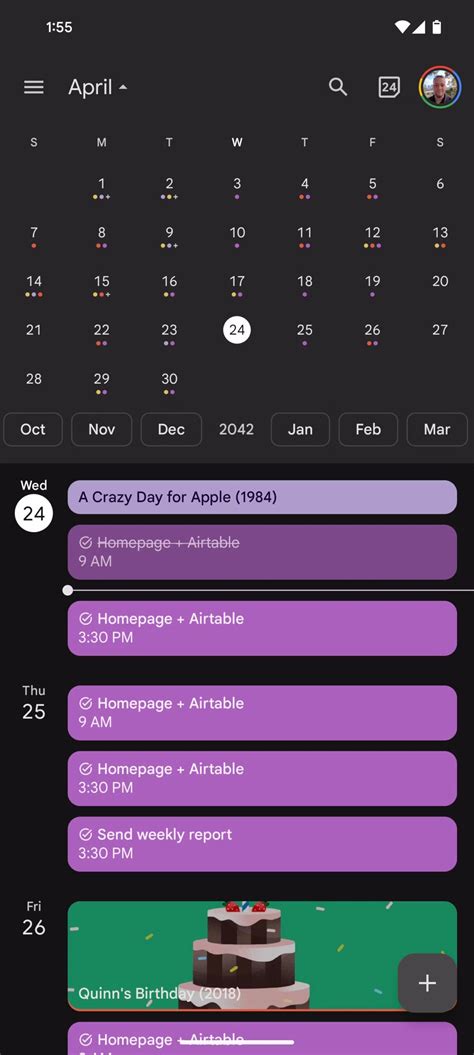
Každému vytvorenému kalendáru môžete priradiť inú farbu, vďaka čomu budete hneď vedieť, do ktorého kalendára príslušná udalosť patrí. Názov alebo farbu kalendára môžete kedykoľvek upraviť. Keď zmeníte farbu kalendára, všetky udalosti v danom kalendári budú mať novú farbu.
- Prejdite na icloud.com/calendar a prihláste sa do svojho Apple účtu (ak je to potrebné).
- Na bočnom paneli klepnite na kalendár (na tablete) alebo podržte kurzor na kalendári (na počítači).
- Vyberte ikonu Upraviť (tri bodky), potom položku Upraviť kalendár a vykonajte niektorý z nasledujúcich krokov:
- Zmena názvu kalendára: Vyberte názov kalendára a upravte ho.
- Zmena farby kalendára: Vyberte tlačidlo Farba vedľa názvu kalendára a zvoľte si farbu.
Vykonané zmeny sa prejavia na každom zariadení, na ktorom je v nastaveniach iCloudu zapnutá funkcia Kalendáre.
tags: #iphone #kalendar #narodeniny