Platforma Steam, uctievaná ako popredná platforma pre počítačové hry, ponúka širokú škálu funkcií a možností prispôsobenia zameraných na zlepšenie používateľského zážitku. Medzi tieto funkcie patrí neoceniteľná schopnosť prispôsobiť preferencie predajne, čo používateľom umožňuje upraviť výklad podľa ich presných špecifikácií. Táto úroveň prispôsobenia zaručuje, že prezentovaný obsah rezonuje s ich jedinečnými záujmami a preferenciami, čo v konečnom dôsledku zvyšuje ich zážitok z prehliadania a nakupovania.
Správa priateľov a zoznamu prianí
Dnes vám ukážeme, ako nájsť a spravovať svoj zoznam priateľov na Steam. Tu môžete odstrániť priateľa, zablokovať alebo odblokovať používateľa alebo niekoho povýšiť na moderátora vysielania na Steam. Spustite na svojom zariadení s Androidom aplikáciu Steam. Ďalej klepnite na ikonu ponuky umiestnenú v ľavom hornom rohu obrazovky. Teraz stlačte tlačidlo Spravovať zoznam priateľov, aby ste povolili režim spravovania priateľov. Uvidíte všetky možnosti súvisiace so zoznamom priateľov a teraz v zozname nižšie musíte nájsť priateľov, ktorých chcete spravovať. Potom sa vráťte späť k možnostiam správy v hornej časti. Ďalej si musíte vybrať, čo chcete robiť s priateľmi, ktorých ste si vybrali. Existuje iba niekoľko základných možností: odstrániť priateľa, zablokovať, odblokovať a povýšiť na moderátora vysielania.
Chceme napríklad urobiť z týchto dvoch priateľov našich moderátorov vysielania. Skutočnosť, že sme boli presmerovaní na stránku s moderátormi a tam sme videli tých priateľov, ktorých sme si vybrali, naznačuje, že všetko šlo dobre. Brilantné!

Správa priateľov na počítači
Najskôr otvorte aplikáciu Steam dvojitým kliknutím na jej ikonu na pracovnej ploche. Potom, čo je vaša aplikácia spustená, choďte na ikonu Friends & Chat v pravom dolnom rohu obrazovky. Teraz kliknite na ikonu ozubeného kolieska umiestnenú v hornej časti okna. Zobrazí sa vám okno s nastaveniami Zoznam priateľov, tu si stačí prečítať všetky možnosti a zapnúť všetko, čo vás zaujíma. Možnosť zapnúť jednoducho kliknutím na sivý prepínač vedľa a rovnakým spôsobom vypnúť. Hneď ako zatvoríte okno, všetky vykonané zmeny sa uložia automaticky. K týmto nastaveniam sa môžete kedykoľvek vrátiť, ak vám niečo nie je v poriadku. Skvelé!
Prezeranie knižnice hier priateľov
Chcete vidieť, čo hrá váš priateľ na Steam? Prevedieme vás tým, ako niekomu otvoriť knižnicu na Steam. Ak chcete zobraziť zoznam hier niekoho používateľa v hre Steam, prejdite na jeho profil. Potom kliknite na ikonu ponuky v hornom rohu obrazovky. Keď sa teraz nachádzate v skupine Steam, musíte prejsť do ponuky priateľov. A potom vyberte používateľa, ktorého hry chcete zobraziť. Keď ste v profile osoby, ktorej hry chcete sledovať, stačí kliknúť na karte Hry na jej obrazovke. Lepšie ako kedykoľvek predtým!
Naučili ste sa, ako prezerať zoznam hier iných používateľov Steam. Najskôr prejdite na stránku Steam, potom umiestnite kurzor myši na svoju prezývku v strede okna Steam a kliknite na kartu Priatelia. Zoznam hier používateľa nájdete v jeho profile. Ak sa už nachádzate v profile požadovaného používateľa, v pravej ponuke profilu vyberte kartu Hry a kliknite na ňu. Teraz vidíte zoznam hier tohto používateľa v doméne Steam. Môžete tiež prejsť na kartu Naposledy hrané a zistiť, ktoré hry si naposledy zahral. Akurát!
Správa zoznamu želaní (Wishlist) na Temu
Produkty na Temu môžu byť dostupné iba počas určitého časového obdobia alebo v určitom vydaní. Ak produkt, ktorý ste pridali do zoznamu, už nie je k dispozícii alebo je zastaraný, najlepšou možnosťou bude jeho odstránenie. Ak sa rozhodnete kúpiť produkt, môžete ho odstrániť zo zoznamu želaní, pretože ho už máte.
Najskôr otvorte vo svojom zariadení aplikáciu Temu. Teraz prejdite na kartu Vy. Potom rozbaľte zoznam želaní. Nakoniec stlačte tlačidlo mínus vedľa množstva produktu, aby ste odstránili produkt zo zoznamu želaní. Výborne!
Ako odstrániť produkt zo zoznamu želaní ste sa naučili na Temu. Na stránke Temu kliknite na ikonu Objednávky a účet. Ďalej prejdite na kartu Zoznam želaní. Nakoniec kliknite na ikonu odpadkového koša vedľa produktu. Gratulujem! Úspešne ste odstránili produkt zo zoznamu želaní na účte Temu.
Nájdenie a správa zoznamu želaní na Steam
Wishlist sú navrhnuté tak, aby zhromažďovali všetky hry, ktoré chcete získať, ale sú platené. Pridávate hry do svojho zoznamu želaní Steam, ale neviete, kde tento zoznam nájsť? Ak chcete nájsť zoznam želaní hier, najskôr prejdite na stránku Steam. V otvorenom Steam v ľavom hornom rohu kliknite na ikonu ponuky. Po otvorení bočnej ponuky Steam v nej vyhľadajte položku Store a kliknite na ňu. V rozbaľovacom zozname vyberte položku Zoznam želaní. Fantastické!
Teraz viete, ako sa dostať do zoznamu želaní Steam. Najskôr prejdite na adresu Steam, potom prejdite na kartu Obchod a v zozname vyberte Zoznam želaní. To je všetko, dňa Steam ste prešli do zoznamu želaní. Nachádza sa tu filter, ktorý vám pomôže nájsť hru v tomto zozname. Je to perfektné! Teraz, keď viete, kde nájdete požadovaný zoznam hier a ako v ňom nájsť hry.
Prispôsobenie predvolieb obchodu na Steam
Steam ponúka možnosť prispôsobiť si predvoľby obchodu, aby ste si mohli upraviť zobrazený obsah podľa svojich záujmov a preferencií. Táto funkcia vám umožňuje vyladiť vaše prehliadanie a zabezpečiť, aby ste objavili hry a obsah, ktorý najlepšie vyhovuje vašim potrebám.
Prispôsobenie predvolieb obchodu v mobilnej aplikácii
Ak chcete zmeniť predvoľby obchodu na Steam, môžete tak urobiť prostredníctvom mobilnej aplikácie. Ak chcete vykonať tieto zmeny, musíte sa prihlásiť do svojho účtu. Otvorte aplikáciu Steam a postupujte podľa našich pokynov. Najprv prejdite na kartu Profil. Ak to chcete urobiť, nájdite ikonu Profil v pravom hornom rohu obrazovky. Karta Profil je miesto, kde môžete spravovať rôzne aspekty svojho účtu vrátane zobrazenia aktivity a úpravy informácií v profile. Ďalej nájdite kartu Podrobnosti účtu. V tejto časti môžete spravovať predvoľby obchodu, zobraziť podrobnosti o účte, zmeniť nastavenia jazyka a ďalšie. Teraz prejdite na kartu Predvoľby obchodu a spustite proces konfigurácie. Tu môžete upraviť svoje preferencie a prispôsobiť si obchod Steam podľa svojich predstáv. Nastavením týchto preferencií zabezpečíte, že obsah, ktorý vidíte, bude viac zodpovedať vašim záujmom.
Filtrovanie obsahu pre dospelých
Začnite s úpravou filtrovania obsahu pre dospelých. Správa obsahu pre dospelých umožňuje používateľom prispôsobiť herný zážitok ich úrovni pohodlia a preferenciám. V časti Všeobecný obsah pre dospelých nájdete širokú škálu tém pre dospelých vrátane, ale nie výlučne, intenzívneho násilia, hrubých výrazov a humoru pre dospelých. Používateľom, ktorí môžu byť citliví na zobrazenie násilia alebo krviprelievania, Steam poskytuje možnosť upraviť predvoľby špeciálne pre tento typ obsahu. Prepnutím tohto nastavenia si môžete vybrať, či chcete zobraziť alebo odfiltrovať hry, ktoré obsahujú časté násilie alebo grafické krviprelievanie. Steam tiež umožňuje používateľom spravovať preferencie týkajúce sa nahoty alebo sexuálneho obsahu v hrách.
Úprava predvolieb obsahu obchodu
Posuňte zobrazenie nadol a upravte predvoľby obsahu obchodu. V tejto sekcii máte možnosť vybrať si rôzne typy produktov, ako napríklad tituly s prednostným prístupom, predkúpne ponuky, softvér, videá a filmy, tituly podporujúce preferované jazyky a obsah virtuálnej reality. Táto funkcia pomáha spresniť zobrazovaný obsah podľa vašich záujmov a zaisťuje tak prispôsobenejší a relevantnejší zážitok z obchodu.
Pridávanie a vylúčenie značiek
Ďalej môžete pridať značky, ktoré chcete vylúčiť - môžete vybrať až desať značiek. Steam potom odfiltruje hry s týmito značkami.
Správa ignorovaných produktov
V časti Ignorované produkty môžete určiť produkty, ktoré sa majú skryť pred väčšinou zobrazení vášho obchodu Steam, a to výberom možnosti „ignorovať“ na stránke obchodu daného produktu alebo v rohu kresby produktu v zoznamoch. Pomáha to udržiavať rozhranie obchodu čisté a bez nežiaducich produktov. Spravovaním ignorovaných produktov môžete zaistiť, že váš výklad zostane prehľadný a relevantný.
Nastavenia skóre recenzie
V nastaveniach Skóre recenzie môžete vylúčiť recenzie, ktoré nesúvisia s vybranou témou.
Prispôsobenie zobrazenia vyhľadávaných položiek
Teraz si môžete prispôsobiť spôsob zobrazenia položiek vyhľadávania. Môžete skryť položky v knižnici, skryť ignorované položky, skryť položky v zozname želaní alebo povoliť nekonečné posúvanie pri vyhľadávaní.
Filtrovanie chatu
V rámci možností Filtrovanie chatu si môžete nastaviť mieru, do akej sa budú filtrovať vulgarizmy a urážky, a to aj v správach od priateľov. Táto funkcia vám umožňuje ovládať typ jazyka, ktorý vidíte vo svojich rozhovoroch, a zabezpečiť, aby bol urážlivý alebo nevhodný obsah minimalizovaný podľa vašich preferencií. Úpravou týchto nastavení môžete vytvoriť prostredie rozhovoru, ktoré je pre vás pohodlnejšie a rešpektujúcejšie.
Špecifické slová na filtrovanie
V tejto sekcii máte možnosť zadať konkrétne slová, ktoré chcete, aby boli z vášho obsahu vždy odfiltrované. Okrem toho môžete určiť, ktoré slová by sa nikdy nemali filtrovať, čím zaistíte, že určité výrazy alebo frázy budú vo vašom prostredí Steam vždy viditeľné.
Doladenie zoznamu objavov a noviniek
Tu môžete samostatne doladiť zoznam objavov a zoznam noviniek v službe Steam a odfiltrovať produkty, ktoré nie sú v súlade s vašimi preferenciami.
Nastavenia operačného systému a Steam Deck
Teraz máte možnosť spracovať nastavenia operačného systému. Máte možnosť prispieť k zlepšeniu služby Steam Deck tým, že povolíte používateľovi Steam, aby sa občas spýtal na vaše skúsenosti. Môžete sa rozhodnúť, či súhlasíte alebo odmietnete účasť na týchto otázkach.
Predvoľby živého vysielania
V poslednej fáze môžete upraviť Predvoľby živého vysielania. Táto funkcia vám umožňuje diktovať, či sa živé vysielanie bude zobrazovať na produktových stránkach obchodu. Ak sa rozhodnete skryť všetky živé vysielania, môžete si zjednodušiť reláciu prehliadania a sústrediť sa výlučne na detaily produktu bez akýchkoľvek prerušení. Dobrá práca! Teraz ste sa naučili používať predvoľby Obchodu v rámci aplikácie Steam pre Android. S týmito znalosťami ste pripravení vyladiť svoje prehliadanie a zaistiť, že objavíte hry a obsah, ktorý najlepšie vyhovuje vašim záujmom a preferenciám.
Ako aktivovať produkty Steam Key pomocou mobilnej aplikácie Steam (stále funguje) #hranie #steam
Prispôsobenie predvolieb obchodu v počítačovej aplikácii
Tu vám ukážeme, ako spravovať predvoľby obchodu pomocou počítačovej aplikácie. Začnite tým, že nájdete túto aplikáciu vo svojom počítači a otvoríte ju. Teraz musíte kliknúť na lištu profilu v pravom hornom rohu obrazovky a vybrať položku Predvoľby obchodu. Tu máte možnosť prispôsobiť svoje preferencie a prispôsobiť prostredie obchodu Steam podľa svojich preferencií. Konfiguráciou týchto nastavení zaistíte, že zobrazený obsah bude lepšie vyhovovať vašim záujmom.
Filtrovanie obsahu pre dospelých (PC verzia)
Na začiatok upravíme filtrovanie obsahu pre dospelých. Táto funkcia umožňuje používateľom prispôsobiť si herný zážitok podľa úrovne pohodlia a preferencií. V rámci kategórie Všeobecný obsah pre dospelých sa používatelia stretávajú s rozmanitou škálou tém pre dospelých vrátane intenzívneho násilia, hrubých výrazov a zrelého zmyslu pre humor. Pre jednotlivcov citlivých na zobrazenie násilia alebo krviprelievania, Steam ponúka špecifické preferencie pre tento typ obsahu. Môžete sa rozhodnúť, či chcete zobraziť alebo odfiltrovať hry s častým násilím alebo grafickým krvavým obrazom. Okrem toho Steam poskytuje možnosti spravovania preferencií súvisiacich s nahotou alebo sexuálnym obsahom v hrách.
Výber a vylúčenie produktov (PC verzia)
Tu sa môžete rozhodnúť, ktoré produkty budú vystavené vo vašom obchode. Možno budete chcieť zobraziť: tituly s prednostným prístupom, ponuky vopred, softvér, videá a filmy, zobraziť iba tituly podporujúce vaše jazyky alebo zobraziť obsah virtuálnej reality. Pomocou značiek začiarknutia označte svoj výber toho, čo sa má zobraziť. Potom máte možnosť pridať značky, ktoré chcete vylúčiť - môžete vybrať až desať značiek. Steam potom odstráni hry spojené s týmito značkami z vášho zobrazenia. To vám umožní obísť žánre alebo témy, ktoré nevzbudzujú váš záujem, a vylepšiť tak zážitok z prehliadania pre väčšie zameranie a zábavu.
Správa ignorovaných produktov (PC verzia)
V sekcii Ignorované produkty môžete určiť položky, ktoré majú byť skryté vo väčšine oblastí vášho obchodu Steam. Dá sa to dosiahnuť tak, že ich označíte ako „ignorovať“ buď na stránke obchodu s produktom, alebo priamo z umeleckého diela produktu v zoznamoch. Táto funkcia pomáha udržiavať čisté a prehľadné rozhranie obchodu a odstraňuje nežiaduce produkty z dohľadu. Prostredníctvom efektívnej správy ignorovaných produktov môžete zabezpečiť, že váš obchod zostane efektívny a prispôsobený vašim preferenciám.
Správa nastavení skóre recenzií (PC verzia)
Tu môžete spravovať nastavenia skóre recenzií. Môžete sa rozhodnúť zahrnúť alebo vylúčiť aktivitu recenzií mimo témy zo skóre recenzie. Rozhodnite sa, či chcete zo skóre recenzií vylúčiť obdobia recenzií mimo témy alebo či chcete do skóre recenzií zahrnúť recenzie zo všetkých Steam nákupov.
Prispôsobenie zobrazenia vyhľadávaných položiek (PC verzia)
Teraz máte možnosť prispôsobiť si zobrazenie hľadaných položiek. Môžete si vybrať, či chcete skryť alebo zobraziť: položky vo vašej knižnici, ignorované položky, položky vo vašom zozname želaní a povoliť nekonečné posúvanie pri vyhľadávaní.
Filtrovanie chatu (PC verzia)
Vo filtrovaní chatu si upravíte úroveň filtrovania vulgarizmov a urážok. Úprava týchto nastavení umožňuje používateľom vytvoriť si četovanie, ktoré je v súlade s ich preferenciami a citlivosťou. Tu môžete vykonať zmeny týkajúce sa filtrovania textu od vašich priateľov Steam. Filtrovanie môžete povoliť alebo zakázať. Môžete tiež pridať konkrétne slová, ktoré budú zahrnuté do procesu filtrovania alebo z neho vylúčené. To umožňuje podrobnejšiu kontrolu nad nastaveniami filtrovania, čím sa zabezpečí, že vaše preferencie filtrovania textu budú presne zodpovedať vašim požiadavkám.
Prispôsobenie zoznamu objavov (PC verzia)
Ak chcete prispôsobiť svoj zoznam objavov, stačí kliknúť na tlačidlo Poradie objavov. Táto funkcia vám umožňuje doladiť poradie podľa vášho herného vkusu, čím sa zabezpečí, že odporúčané hry budú lepšie zodpovedať vašim preferenciám. Môžete si vybrať z dostupných možností, aby ste určili, ktoré typy produktov chcete zahrnúť alebo vylúčiť zo svojho frontu objavovania. Vyberte, či chcete zahrnúť alebo vylúčiť produkty prednostného prístupu, softvér, videá, zvukové stopy alebo nevydané produkty.
Správa operačných systémov a Steam Deck (PC verzia)
Teraz máte možnosť prevziať kontrolu nad preferenciami operačného systému. Vyberte, ak chcete zobraziť hry kompatibilné s konkrétnymi operačnými systémami, čím sa zabezpečí prispôsobený herný zážitok. Máte možnosť pomôcť Steam vylepšiť Steam Deck udelením povolenia na príležitostné otázky o vašich skúsenostiach. Je len na vás, či s účasťou súhlasíte alebo nie.
Predvoľby živého vysielania (PC verzia)
Nakoniec, ak nechcete v obchode zobrazovať živé prenosy z hry, ktorú si práve prehliadate, môžete túto možnosť vypnúť v záložke Živé vysielania. Fantastické! Osvojili ste si umenie spravovať nastavenia obchodu v počítačovej aplikácii Steam.
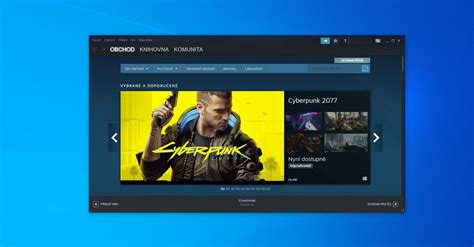
Zmena predvolieb obchodu v službe Steam je jednoduchý, ale účinný spôsob, ako zlepšiť herný zážitok.