V každodennom zhone sa vám môže ľahko stať, že zabudnete na narodeniny svojich blízkych. Existuje však riešenie, ktoré vám automaticky narodeniny vašich kamarátov a rodinných príslušníkov pripomenie a nemusíte k nemu inštalovať žiadnu aplikáciu. Samotný kalendár v iOS je totiž schopný vás na narodeniny vašich blízkych upozorniť a to bez toho, aby ste do neho museli ručne zadávať kedy má kto narodeniny.
Pokiaľ patríte medzi užívateľov natívnej aplikácie Kalendár, tak máte k dispozícii nespočetné množstvo rôznych nastavení, vďaka ktorým si ho môžete prispôsobiť k obrazu svojmu. Niektoré funkcie vám dokonca môžu urýchliť celkovú prácu s aplikáciou Kalendár. Konkrétne si ukážeme, akým spôsobom môžete v Kalendári na iPhone alebo iPade nastaviť východiskové časy pre upozornenie pri určitých typoch udalostí.
Prispôsobenie upozornení v iPhone Kalendári
Týmto spôsobom si môžete v Kalendári na iPhone nastaviť východiskové časy pre upozornenie pri narodeninách, udalostiach a celodenných udalostiach. Okrem toho si tu môžete (de)aktivovať funkciu Je čas vyraziť.
Pri plánovaní udalostí sa vám hodí vedieť, kto dorazí, u koho účasť ešte nie je istá alebo kto na akciu nepríde. Vo väčšine kalendárových aplikácií môžete zasielať pozvánky - a rovnako to je aj v prípade jablčného Kalendára. Pre pridanie ďalšieho príjemcu vyberte Nový kontakt. Až budete mať všetko dokončené, kliknite na Hotovo.
Ak vytvárate udalosť, hodí sa, aby vám pred ňou alebo v jej čase dorazila notifikácia. V predvolenom nastavení ale nie je upozornenie žiadne a vy si ho musíte pri každej udalosti ručne aktivovať. Našťastie sa to dá zmeniť.
Nastavenie predvolených časov upozornení
Najprv sa presuňte do Nastavenia, rozkliknite sekciu Kalendár a nakoniec kliknite na Predvolené časy upozornenia. Tie môžete nastaviť pre narodeniny, udalosti a celodenné udalosti.
Ak máte cez deň mnoho aktivít, určite sa vám niekedy stalo, že ste síce v daný čas na akciu mohli doraziť, nedošlo vám ale, že potrebujete čas na presun. Pokiaľ si v natívnom Kalendári vyplníte kolónku čas cesty, bude zohľadnený v upozornení a kalendár bude na dobu času cesty zablokovaný pre plánovanie ďalších udalostí.
Správa viacerých kalendárov
Ak máte účty u niekoľkých poskytovateľov, je veľmi pravdepodobné, že používate aj viacero kalendárov. Niekedy ale nemusí byť na škodu, aby na niektoré z nich napríklad nechodili upozornenia. Pre zmenu nastavenia pri jednotlivých kalendároch sa presuňte na obrazovku Kalendáre a pri tom, ktorý chcete upraviť, kliknite na ikonu
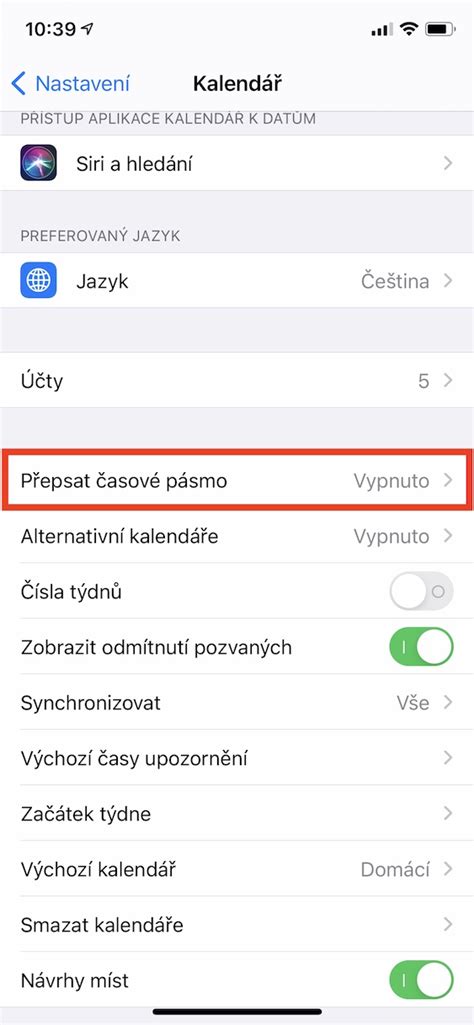
Aj cez tieto letné prázdniny môžeme aspoň do niektorých krajín vycestovať, a ak plánujete výlet do štátu, ktorý sa nachádza v inom časovom pásme ako Česká republika, môžete mať problém sa v udalostiach zorientovať. V predvolenom nastavení sa udalosti prispôsobujú časovému pásmu vašej súčasnej polohy, to ale môžete zmeniť. Prejdite do Nastavenia, tu vyberte kalendár a kliknite na Prepísať časové pásmo.
Alternatívne riešenia a funkcie
V App Store by ste našli naozaj nepreberné množstvo perfektných aplikácií, ktoré umožňujú pripojenie ku kalendárom rôznych služieb. Rozhodne by ste ale nemali prehliadnuť tú natívnu, pretože v jednoduchom rozhraní dokáže svoj účel plniť skvele a navyše zapadá do Apple ekosystému.
Pridanie narodenín do Kalendára Google môže byť niekedy menej intuitívne, ako by sme si priali, pretože aplikácia nemá priamu funkciu na vytváranie narodeninových udalostí. Namiesto toho sa primárne spolieha na synchronizáciu informácií z Kontaktov Google. To znamená, že pre zobrazenie narodenín v kalendári je potrebné, aby ste dátumy narodenia pridali priamo do záznamov vašich kontaktov. Alternatívnou metódou je vytvorenie celodennej, každoročne sa opakujúcej udalosti.
V poslednej dobe však Google zaviedol vylepšenia, ktoré zjednodušujú pridávanie narodeninových udalostí priamo v Kalendári Google, a to ako v mobilnej aplikácii, tak aj vo webovej verzii. Táto nová možnosť umožňuje zadať meno a dátum narodenia, vybrať farbu udalosti a pridať vlastné oznámenie. Spoločnosť Google oznámila, že táto funkcia sa postupne zavádza do Kalendára pre Android a čoskoro bude dostupná aj pre webové rozhranie a platformu iOS.
Dve hlavné metódy pridania narodenín do Kalendára Google
- Používanie Kontaktov Google: Táto metóda spočíva v pridaní dátumu narodenia priamo do kontaktu osoby v aplikácii Kontakty Google.
- Manuálne vytvorenie opakujúcej sa udalosti: Táto metóda umožňuje vytvoriť udalosť pre narodeniny priamo v Kalendári Google, bez nutnosti pridávať osobu do kontaktov.
Metóda 1: Používanie Kontaktov Google
Táto metóda je najpriamejšia a zabezpečuje, že narodeniny sa automaticky synchronizujú s vaším kalendárom.
Časť 1: Pridanie narodenín do Kontaktov Google
Pridanie narodenín do Kontaktov Google v systéme Android: Otvorte aplikáciu Kontakty Google na vašom telefóne s Androidom. Vyhľadajte a kliknite na kontakt, ktorému chcete pridať dátum narodenia. Kliknite na Upraviť (zvyčajne ikona ceruzky). Prejdite nadol a klepnite na Viacej polí alebo podobnú možnosť. V sekcii "Ďalšie informácie" alebo podobnej, nájdite pole Narodeniny. Zadajte dátum narodenia a uložte zmeny.
Pridanie narodenín do Kontaktov Google na iPhone: Aplikácia Kontakty Google nie je na iPhone primárne potrebná na pridanie narodenín, pretože môžete využiť vstavanú aplikáciu Kontakty. Otvorte aplikáciu Kontakty na vašom iPhone. Vyhľadajte a klepnite na kontakt, ktorému chcete pridať dátum narodenia. Klepnite na Upraviť v pravom hornom rohu. Prejdite nadol a klepnite na pridať narodeniny. Zadajte dátum narodenia a klepnite na Hotovo.
Pridanie narodenín do Kontaktov Google na PC: Navštívte webovú stránku contacts.google.com a prihláste sa do svojho účtu Google. Vyberte kontakt, ktorému chcete pridať narodeniny. Kliknite na ikonu ceruzky (Upraviť). V sekcii "Ďalšie informácie" alebo podobnej, nájdite pole Narodeniny. Zadajte dátum narodenia pomocou kalendára a kliknite na Uložiť.
Časť 2: Zobrazenie narodenín v Kalendári Google
Po pridaní narodenín do Kontaktov Google sa tieto udalosti automaticky synchronizujú s vaším Kalendárom Google. Ak sa narodeniny nezobrazujú:
- Povoľte kalendár narodenín v Kalendári Google: Otvorte Kalendár Google (na mobile alebo webe). V ponuke (zvyčajne ikona troch čiarok alebo hamburger menu) nájdite sekciu Moje kalendáre. Začiarknite políčko vedľa položky Narodeniny.
Týmto krokom povolíte zobrazenie všetkých narodenín, ktoré sú zaznamenané vo vašich Kontaktoch Google.
Ako nastaviť pripomienky narodenín v Kalendári Google na každý rok:
Priame nastavenie pripomienok pre narodeniny synchronizované z kontaktov nie je vždy možné v rámci Kalendára Google. V takom prípade môžete využiť nasledujúce postupy:
- Na telefónoch s Androidom: Môžete mať možnosť zapnúť upozornenia priamo v aplikácii Kontakty Google pre konkrétny kontakt. Otvorte kontakt, klepnite na ikonu s tromi bodkami a hľadajte možnosť nastavenia upozornení. Upozorňujeme, že toto nastavenie sa často musí vykonávať individuálne pre každý kontakt.
- Skopírovanie do osobného kalendára: Ak chcete mať plnú kontrolu nad pripomienkami, môžete si jednotlivé narodeninové udalosti skopírovať z predvoleného kalendára "Narodeniny" do vášho osobného kalendára (napr. Klepnutím na znak + (alebo podobnú ikonu pre pridanie udalosti) otvorte formulár pre novú udalosť. Do poľa Názov zadajte meno osoby a slovo "narodeniny" (napr. "Alynine narodeniny"). Nastavte dátum a čas. Pre narodeniny je najvhodnejšie zvoliť celodennú udalosť. Klepnutím na možnosť Neopakovať zvoľte Každý rok. Môžete pridať aj upozornenie, aby ste na narodeniny nezabudli. Uložte udalosť.
- Na počítači: Navštívte webovú stránku calendar.google.com a prihláste sa. Kliknite na znak + v ľavom dolnom rohu alebo priamo na dátum v kalendári. Do poľa Pridať názov zadajte meno osoby a "narodeniny". Nastavte dátum a čas. Zvoľte možnosť Celodenná udalosť. Kliknite na rozbaľovacie menu pri možnosti Neopakovať a vyberte Každý rok. V sekcii Upozornenie si môžete nastaviť pripomienku. Kliknite na Uložiť.
Vytvoření události v Google kalendáři, přidání místa a nastavení upozornění
Často kladené otázky o pridávaní narodenín do Kalendára Google
- Ako skryť narodeniny v Kalendári Google?
Ak chcete skryť narodeniny synchronizované z Kontaktov Google v mobilnej aplikácii, otvorte menu (ikona troch čiarok) a zrušte začiarknutie políčka pri položke Narodeniny. Ak chcete skryť narodeniny na počítači, postup je podobný - v sekcii Moje kalendáre zrušte začiarknutie pri kalendári "Narodeniny". - Ako odstrániť narodeniny z Kalendára Google?
Ak chcete odstrániť narodeniny kontaktu z kalendára, najjednoduchším spôsobom je úprava kontaktu v Kontaktoch Google (buď na mobile, alebo na PC) a odstránenie dátumu narodenia z daného kontaktu. Ak chcete odstrániť narodeninovú udalosť vytvorenú manuálne, jednoducho ju v kalendári vyhľadajte a zmažte ako akúkoľvek inú udalosť. - Kalendár Google nezobrazuje narodeniny priamo. Ako to vyriešiť?
Ako už bolo spomenuté, Kalendár Google primárne zobrazuje narodeniny prostredníctvom synchronizácie s Kontaktmi Google. Uistite sa, že dátum narodenia je správne zadaný v kontaktoch a kalendár "Narodeniny" je povolený v nastaveniach vášho Kalendára Google.
tags: #ako #nastavit #upozornenie #iphone #6 #narodeniny